
Outlook (Windows): IMAP-Konto für Web- & Mailhosting einrichten
Hinweis: Dieser Hilfeartikel gilt nur für Mailhosting. Dazu gehören Webhosting, E-Mail Hosting, WordPress Hosting und Windows Hosting mit dem Green Maildienst. Wenn Sie nicht sicher sind, welchen Maildienst Sie verwenden, finden Sie weitere Informationen im folgenden Artikel.
https://www.green.ch/de/welchen-maildienst-verwende-ich
Diese Anleitung beschreibt die Einrichtung eines IMAP-Kontos in Outlook unter Windows für den Green Web- & Mailhosting-Maildienst.
IMAP wird empfohlen, wenn Sie Ihre E-Mails auf mehreren Geräten verwenden. E-Mails, Ordner, Lesestatus und weitere Änderungen werden dabei mit dem Mailserver synchronisiert.
Weitere Informationen zu den Unterschieden zwischen IMAP und POP finden Sie hier:
https://www.green.ch/de/imap-oder-pop
Voraussetzungen
- Die E-Mail-Adresse wurde bereits erstellt.
- Das Passwort der E-Mail-Adresse ist bekannt.
- Outlook ist auf dem Windows-Gerät installiert.
- Sie verwenden ein Webhosting-, WordPress-Hosting-, Windows-Hosting- oder E-Mail-Hosting-Abonnement mit dem Green Maildienst.
Falls die E-Mail-Adresse noch nicht erstellt wurde:
https://www.green.ch/de/email-erstellen
Verbindungsdaten
Verwenden Sie für IMAP folgende Serverdaten:
- IMAP-Server: imap.servicehoster.ch
- Port: 993
- Verschlüsselung: SSL/TLS
Verwenden Sie für den Versand folgende SMTP-Daten:
- SMTP-Server: smtp.servicehoster.ch
- Port: 465
- Verschlüsselung: SSL/TLS
Verwenden Sie als Benutzername immer die vollständige E-Mail-Adresse.
Weitere Informationen zu den Verbindungsdaten:
https://www.green.ch/de/e-mail-verbindungsdaten
Outlook Classic einrichten
- Öffnen Sie Outlook.
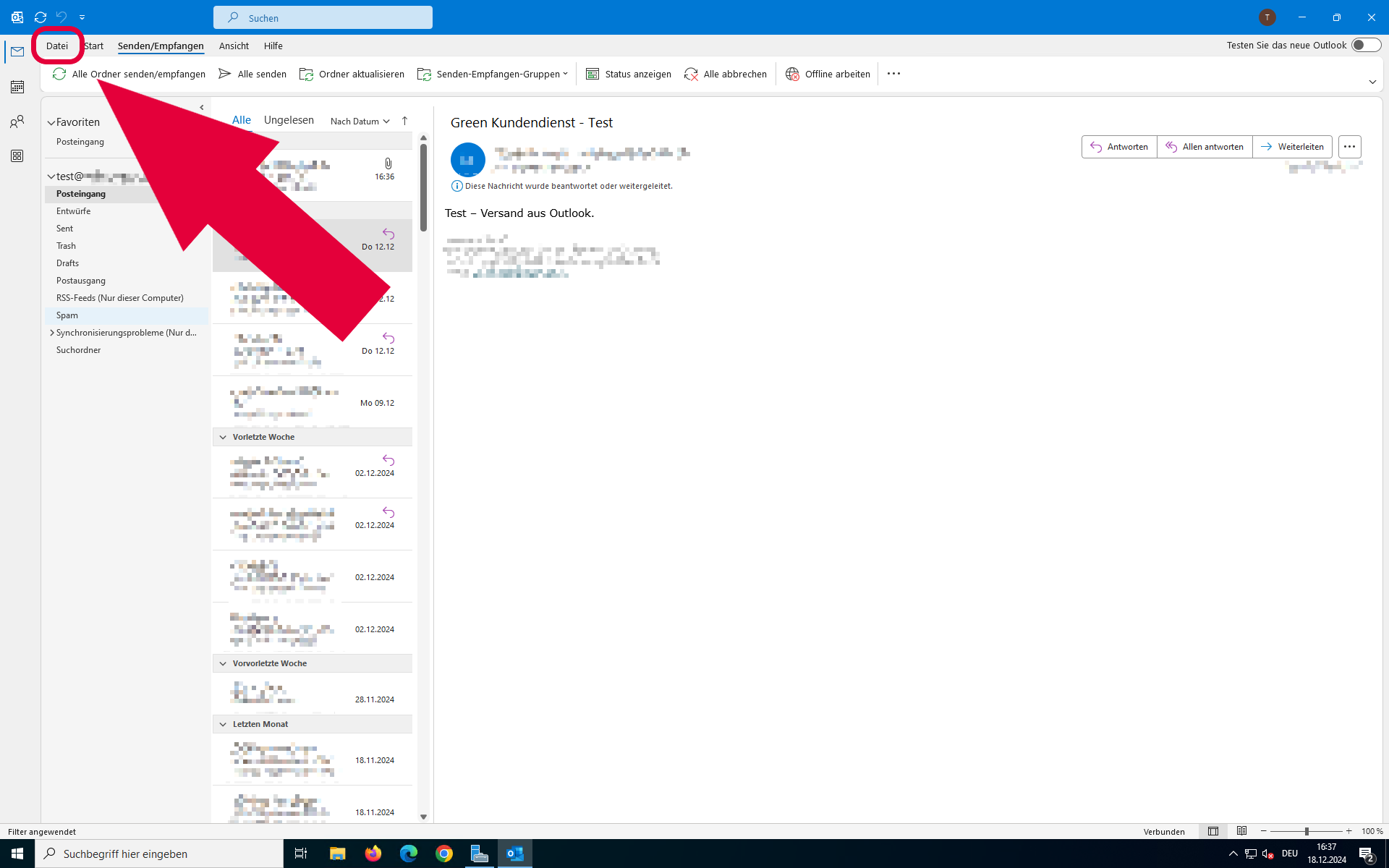
- Klicken Sie oben links auf Datei.
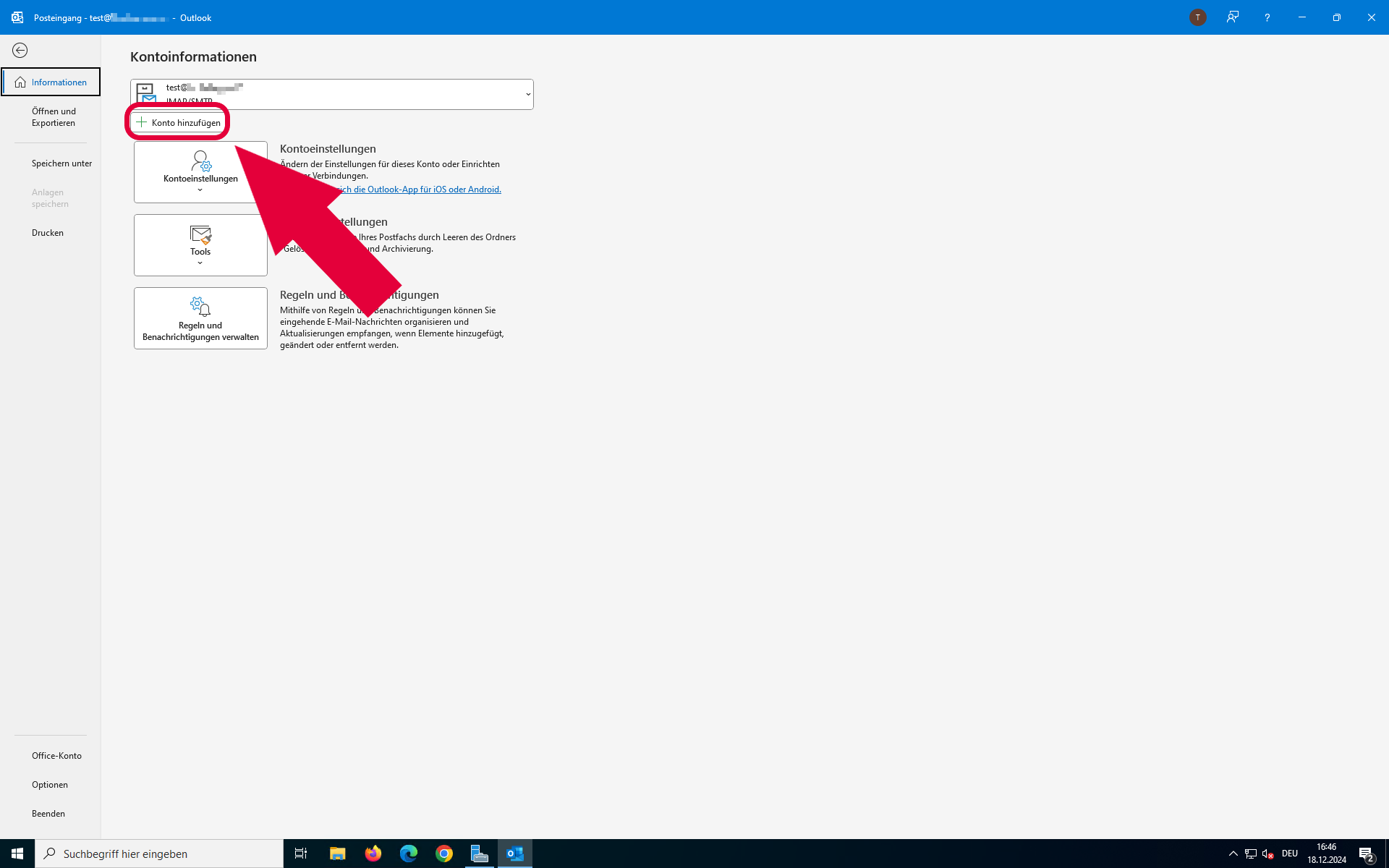
- Klicken Sie auf + Konto hinzufügen.
- Geben Sie Ihre vollständige E-Mail-Adresse ein.
- Aktivieren Sie unter Erweiterte Optionen die Option Ich möchte mein Konto manuell einrichten.
- Klicken Sie auf Verbinden.
- Wählen Sie IMAP aus.
- Geben Sie das Passwort Ihrer E-Mail-Adresse ein.
- Klicken Sie auf Verbinden.
- Tragen Sie folgende IMAP-Einstellungen ein:
- Server: imap.servicehoster.ch
- Port: 993
- Verschlüsselungsmethode: SSL/TLS
- Tragen Sie folgende SMTP-Einstellungen ein:
- Server: smtp.servicehoster.ch
- Port: 465
- Verschlüsselungsmethode: SSL/TLS
- Klicken Sie auf Weiter.
- Klicken Sie auf Vorgang abgeschlossen.
Outlook (New) einrichten
- Öffnen Sie Outlook (New).
- Klicken Sie oben rechts auf das Zahnradsymbol, falls bereits ein Konto eingerichtet ist.
- Klicken Sie unter Konten auf Konto hinzufügen.
- Geben Sie Ihre vollständige E-Mail-Adresse ein.
- Klicken Sie auf Weiter.
- Wählen Sie IMAP als Kontotyp.
- Geben Sie das Passwort Ihrer E-Mail-Adresse ein.
- Aktivieren Sie Mehr anzeigen.
- Deaktivieren Sie Empfohlene Einstellungen verwenden.
- Tragen Sie folgende IMAP-Daten ein:
- IMAP-Eingangsserver: imap.servicehoster.ch
- Port: 993
- Sicherer Verbindungstyp: SSL/TLS
- Geben Sie bei SMTP-Benutzername Ihre vollständige E-Mail-Adresse ein.
- Geben Sie bei SMTP-Kennwort das Passwort Ihrer E-Mail-Adresse ein.
- Tragen Sie folgende SMTP-Daten ein:
- SMTP-Postausgangsserver: smtp.servicehoster.ch
- Port: 465
- Sicherer Verbindungstyp: SSL/TLS
- Klicken Sie auf Weiter.
- Wählen Sie, ob Sie optionale Diagnosedaten an Microsoft senden möchten.
- Klicken Sie auf Weiter.
- Sie können die Einführung in Outlook (New) durchlaufen oder überspringen.
- Klicken Sie bei Bedarf auf Überspringen.
Das IMAP-Konto ist nun in Outlook eingerichtet.
Verwandte Themen
Weitere Informationen zu IMAP und POP:
https://www.green.ch/de/imap-oder-pop
Informationen zu fehlenden E-Mails bei POP- und IMAP-Konten:
https://www.green.ch/de/vermisste-mails-/-pop-vs-imap
Allgemeine Informationen zur Einrichtung von E-Mail-Programmen:
https://www.green.ch/de/email-einrichten
Weitere Informationen zu den Verbindungsdaten:
https://www.green.ch/de/e-mail-verbindungsdaten
Diese Anleitung ist für folgende Kunden gültig:
| Betriebssystem: | Windows 10 Windows 11 |
| Mailclient: | Outlook |
| Mailclient Version: | Outlook Classic Outlook (New) |
| Hostingprodukt: | Webhosting E-Mail Hosting WordPress Hosting Windows Hosting |
| Kontotyp: | IMAP |
Outlook Classic
In Ihrem Outlook, klicken Sie oben links auf Datei.
Um ein neues Konto einzurichten, wählen Sie + Konto hinzufügen.
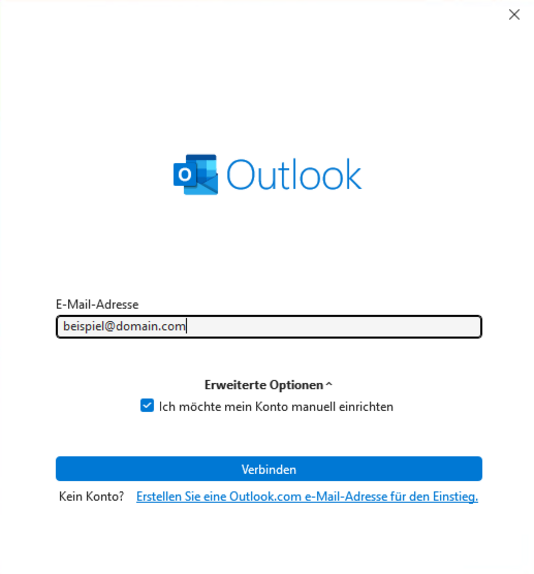
Tragen Sie nun Ihre E-Mail-Adresse ein, welches Sie in Ihrem Web & Mail Control Panel bereits erstellt haben.
- Unter Erweiterte Optionen, aktivieren Sie die Option Ich möchte mein Konto manuell einrichten aktivieren.
- Klicken Sie auf Verbinden.
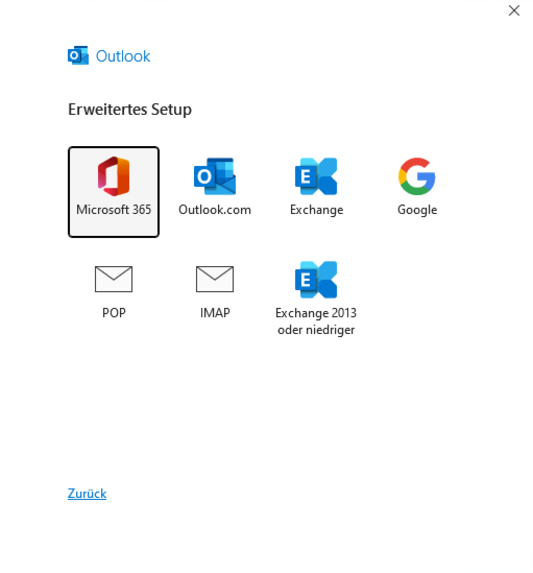
Im erweiterten Setup haben Sie die Möglichkeit, Ihr Kontotyp auszuwählen.
- Wählen Sie die Option IMAP aus.
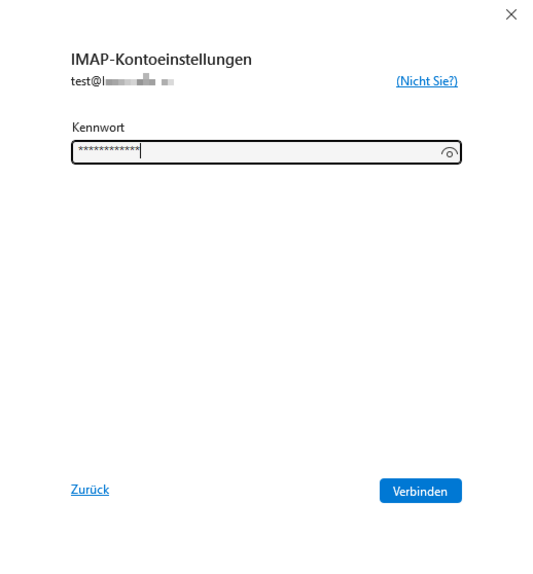
- Tippen Sie das Kennwort für Ihre E-Mail-Adresse ein.
- Klicken Sie auf Verbinden.
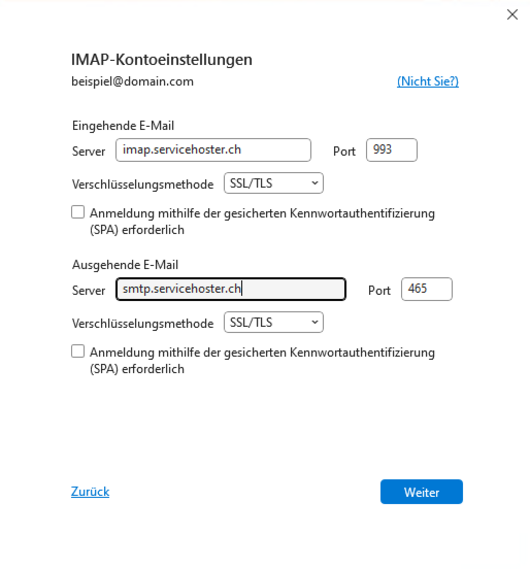
Im Menü IMAP-Kontoeinstellungen definieren Sie die E-Mail Verbindungsdaten, welche Sie verwenden möchten.
Verwenden Sie die nachfolgenden Werte, um für Eingehende E-Mail einzurichten:
| Server: | imap.servicehoster.ch |
| Port: | 993 |
| Verschlüsselungsmethode: | SSL/TLS |
Verwenden Sie die nachfolgenden Werte, um für Ausgehende E-Mail einzurichten:
| Server: | smtp.servicehoster.ch |
| Port: | 465 |
| Verschlüsselungsmethode: | SSL/TLS |
Klicken Sie auf Weiter.
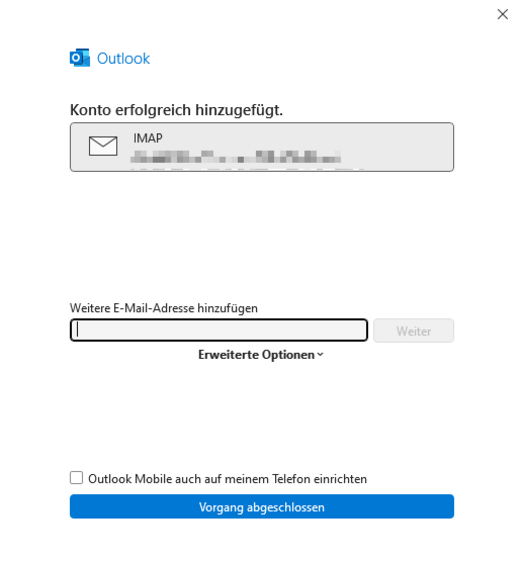
Um die Einrichtung abzuschliessen, klicken Sie auf Vorgang abgeschlossen.
Glückwunsch! Sie haben Ihr Postfach erfolgreich im Outlook Classic eingerichtet.
Outlook (New)
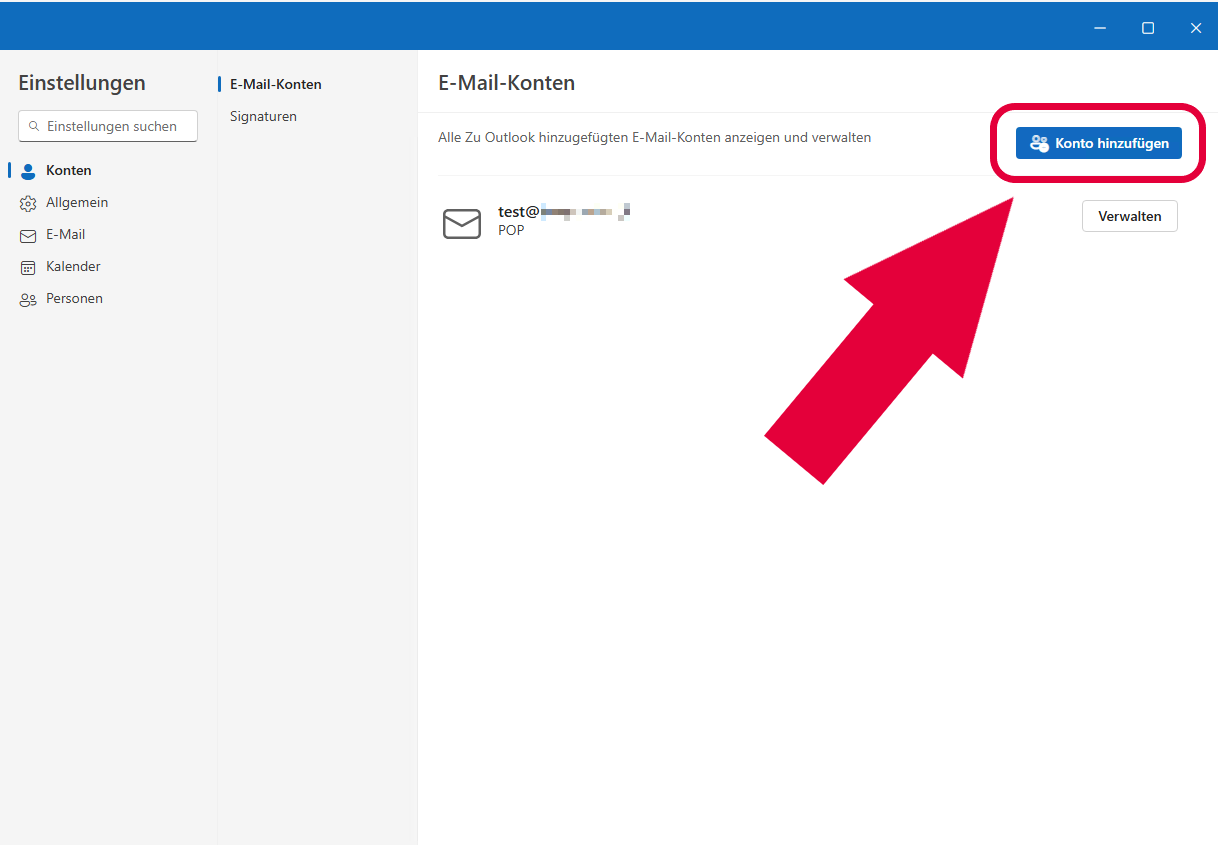
Öffnen Sie das Outlook (New) auf Ihrem Computer. Falls Sie bereits ein Konto eingerichtet haben, klicken Sie oben rechts auf das Zahnradicon um in die Einstellungen zu gelangen.
Unter dem Abschnitt Konten, klicken Sie auf den Button Konto hinzufügen.
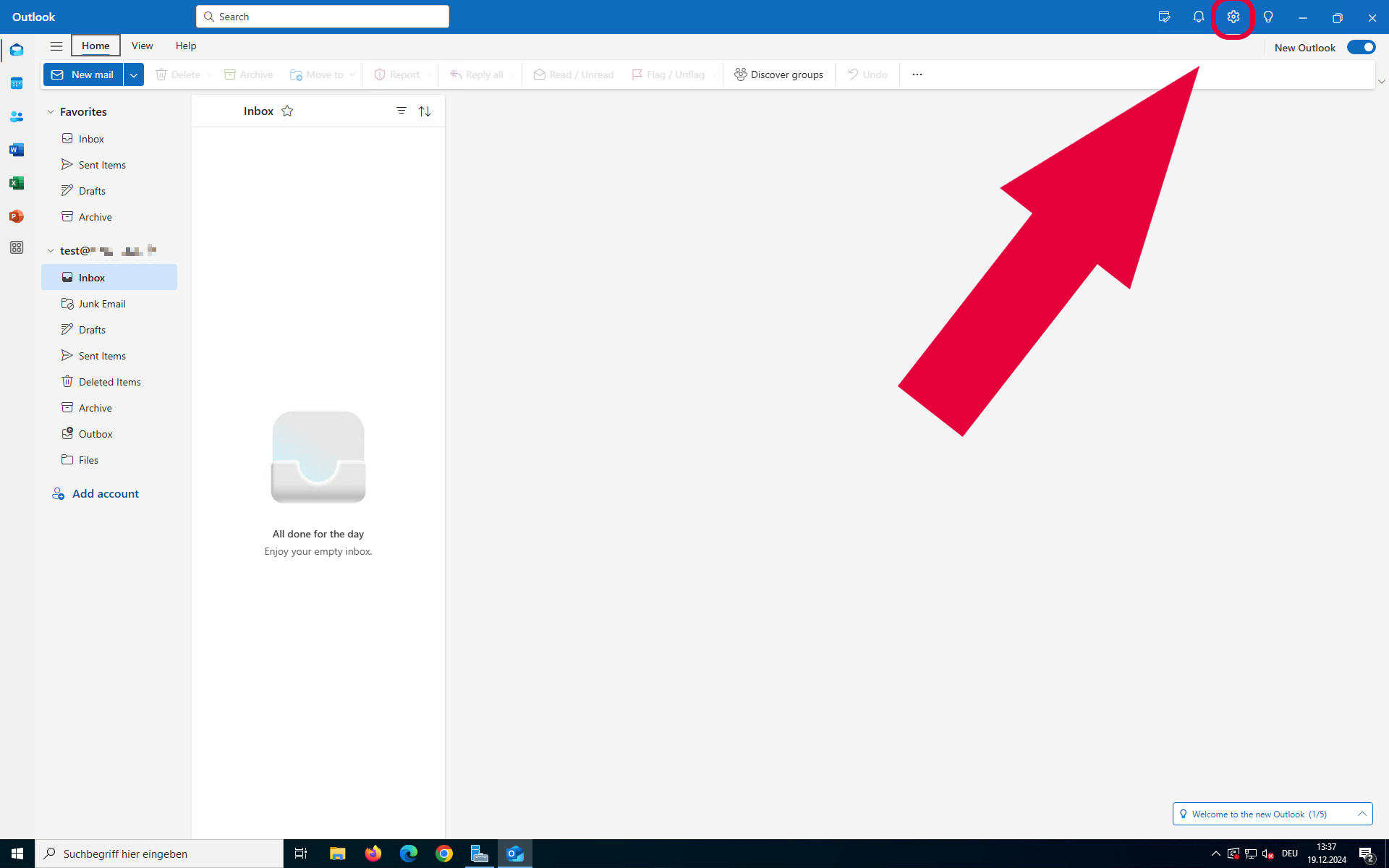
Unter dem Abschnitt Konten, klicken Sie auf den Button Konto hinzufügen.
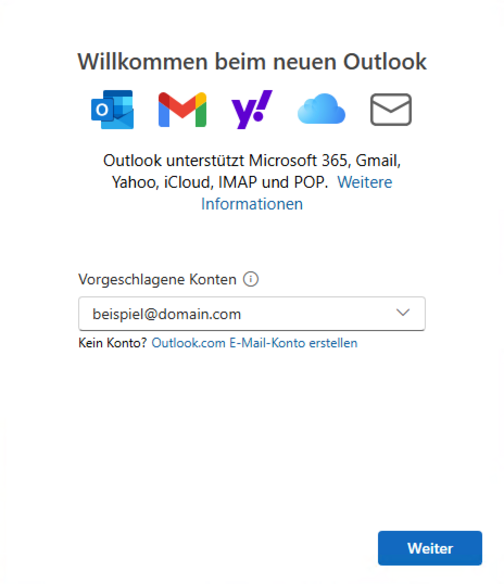
Tragen Sie Ihre E-Mail-Adresse ein.
- Klicken Sie danach auf Weiter.
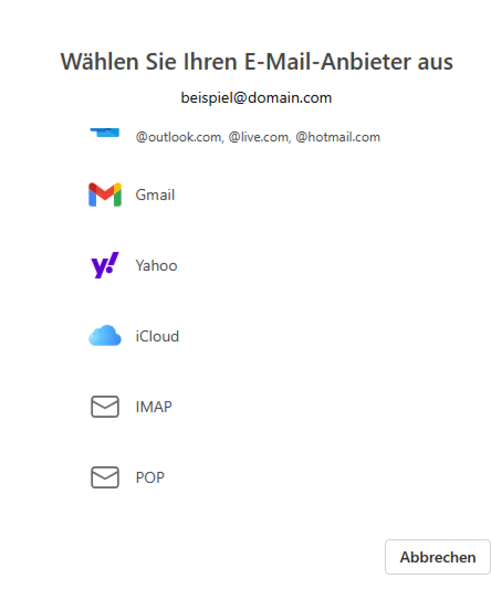
Nun werden Sie aufgefordert, Ihren E-Mail-Anbieter auszuwählen.
- Klicken Sie hier auf IMAP.
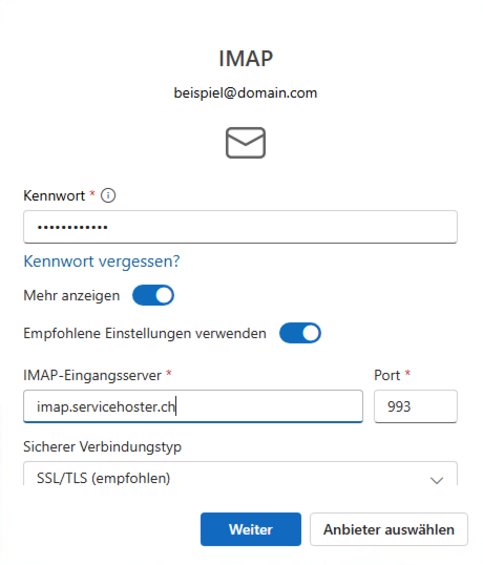
- Tragen Sie das Kennwort für Ihre E-Mail-Adresse ein.
- Aktivieren Sie die Option Mehr anzeigen, indem Sie das Häkchen auf blau setzen.
- Deaktivieren Sie die Option Empfohlene Einstellungen verwenden, indem Sie das blaue Häkchen entfernen.
Verwenden Sie die nachfolgenden Werte, um den IMAP-Eingangsserver einzurichten:
| IMAP-Eingangsserver | imap.servicehoster.ch |
| Port | 993 |
| Sicherer Verbindungstyp | SSL/TLS |
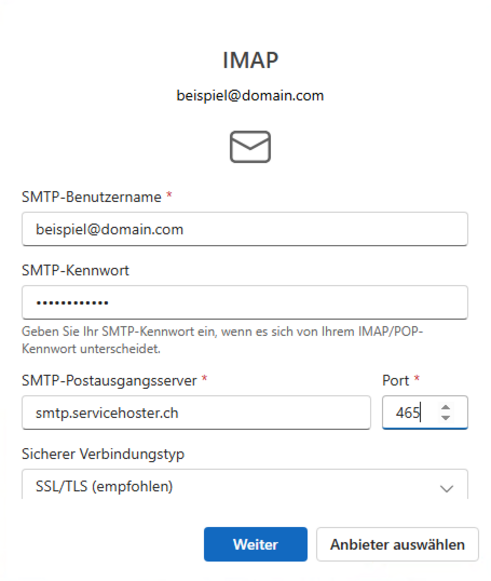
- Tragen Sie im Feld SMTP-Benutzername Ihre E-Mail-Adresse ein.
- Tragen Sie im Feld SMTP-Kennwort das Kennwort für Ihre E-Mail-Adresse ein.
Verwenden Sie die nachfolgenden Werten, um den SMTP-Postausgangsserver einzurichten:
| SMTP-Postausgangsserver | smtp.servicehoster.ch |
| Port | 465 |
| Sicherer Verbindungstyp | SSL/TLS |
- Klicken Sie auf Weiter, um fortzufahren.
Outlook (New) richtet im Hintergrund Ihr Postfach für Sie ein.
- Wählen Sie, ob Sie das Senden von optionalen Diagnosedaten an Microsoft erlauben möchten oder nicht.
- Klicken Sie danach auf Weiter.
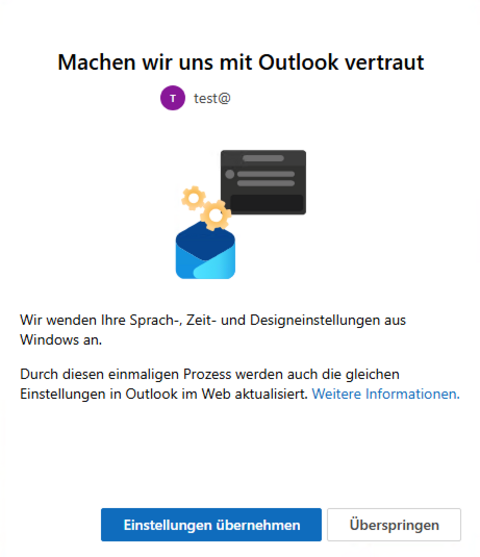
Nachdem das Postfach im Outlook (New) eingerichtet wurde, können Sie sich mit den neuen Outlook vertraut machen. Sie können diesen Prozess auch später nachholen.
- Klicken Sie dazu auf Überspringen.
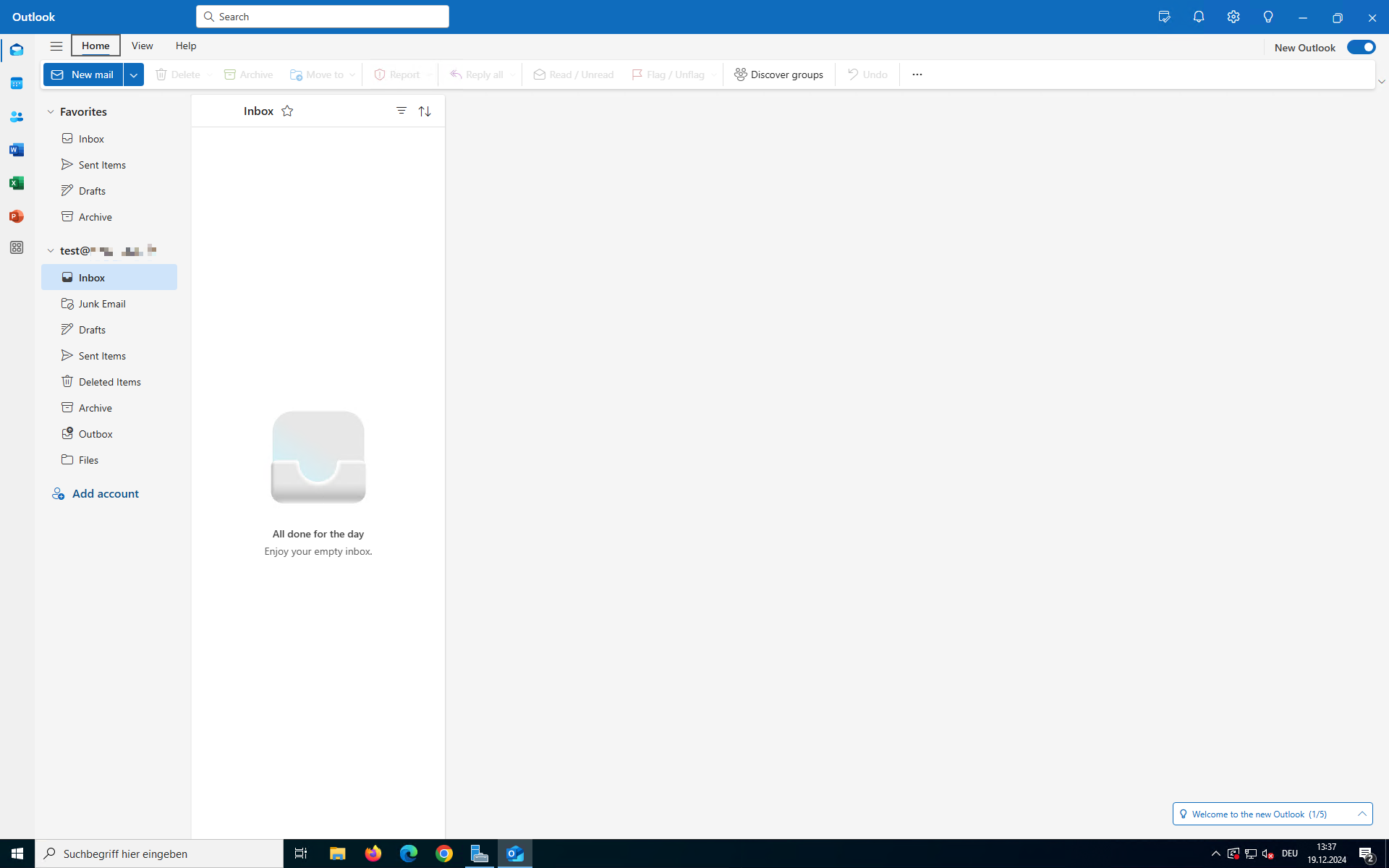
Glückwunsch! Sie haben erfolgreich Ihr E-Mail-Konto im Outlook (New) eingerichtet.