
TeamViewer
TeamViewer ist ein Programm für Fernwartung und Bildschirmfreigabe. Green kann TeamViewer in einzelnen Supportfällen verwenden, um ein Problem direkt auf Ihrem Gerät zu untersuchen.
Die Nutzung von TeamViewer erfolgt nicht automatisch bei jeder Supportanfrage. Zuerst führt der Support die regulären Prüf- und Diagnoseschritte durch. Anschliessend wird individuell entschieden, ob eine Verbindung über TeamViewer für die weitere Analyse sinnvoll oder erforderlich ist.
Einige Supportmitarbeitende arbeiten verstärkt visuell und verwenden TeamViewer deshalb regelmässiger. Daraus entsteht jedoch kein Anspruch auf eine TeamViewer-Verbindung. Viele Supportfälle können vollständig ohne Fernverbindung bearbeitet werden.
Wofür TeamViewer verwendet wird
TeamViewer kann verwendet werden, wenn sich ein Problem telefonisch oder schriftlich nicht eindeutig nachvollziehen lässt. Die direkte Sicht auf den Bildschirm kann insbesondere bei folgenden Situationen helfen:
- Fehlermeldungen auf dem Bildschirm
- unerwartetes Verhalten von Programmen
- Darstellungsprobleme
- Probleme bei der Anmeldung oder Konfiguration
- technische Phänomene, die sich anhand einer Beschreibung nicht eindeutig beurteilen lassen
Während einer TeamViewer-Sitzung können Supportmitarbeitende die angezeigten Meldungen und das beobachtete Verhalten prüfen. Bei Bedarf können sie Screenshots des Problems oder einer Fehlermeldung erstellen, damit eine genauere technische Analyse möglich ist.
Wofür TeamViewer nicht verwendet wird
TeamViewer dient der Untersuchung und Analyse eines konkreten Supportfalls. Die Verwendung von TeamViewer bedeutet nicht, dass Green allgemeine Computerarbeiten, lokale Gerätekonfigurationen oder Softwareeinrichtungen für Sie übernimmt.
Insbesondere folgende Arbeiten gehören nicht automatisch zum Supportumfang:
- allgemeine Computerwartung
- Einrichtung oder Bedienung von Geräten im Auftrag des Kunden
- Installation oder Konfiguration von Fremdsoftware ausserhalb des Supportumfangs
- lokale Datenübertragungen oder Datenmigrationen
- Arbeiten, die ausserhalb des Supports für das betroffene Green-Produkt liegen
Hinweis: Eine Verbindung über TeamViewer ist kein fester Bestandteil jedes Supportfalls. Der Support entscheidet anhand der bereits durchgeführten Prüfungen und der jeweiligen Situation, ob TeamViewer für die weitere Fehleranalyse erforderlich ist.
Weitere Informationen zum Supportumfang für Hosting und Mailhosting finden Sie in den folgenden Artikeln:
https://www.green.ch/de/ausserhalb-von-support-hosting
https://www.green.ch/de/ausserhalb-von-support-mailhosting
TeamViewer herunterladen
Verwenden Sie für den Download die von Green bereitgestellte TeamViewer-Version:
https://get.teamviewer.com/ef9guyg
Installation unter Windows
Diese Anleitung gilt für Windows 10 und Windows 11.
- Öffnen Sie die angegebene Download-Adresse.
- Warten Sie, bis der Download automatisch startet.
- Öffnen Sie den Ordner Downloads oder den Downloadbereich Ihres Webbrowsers.
- Öffnen Sie die heruntergeladene Datei TeamViewerQS.exe mit einem Doppelklick.
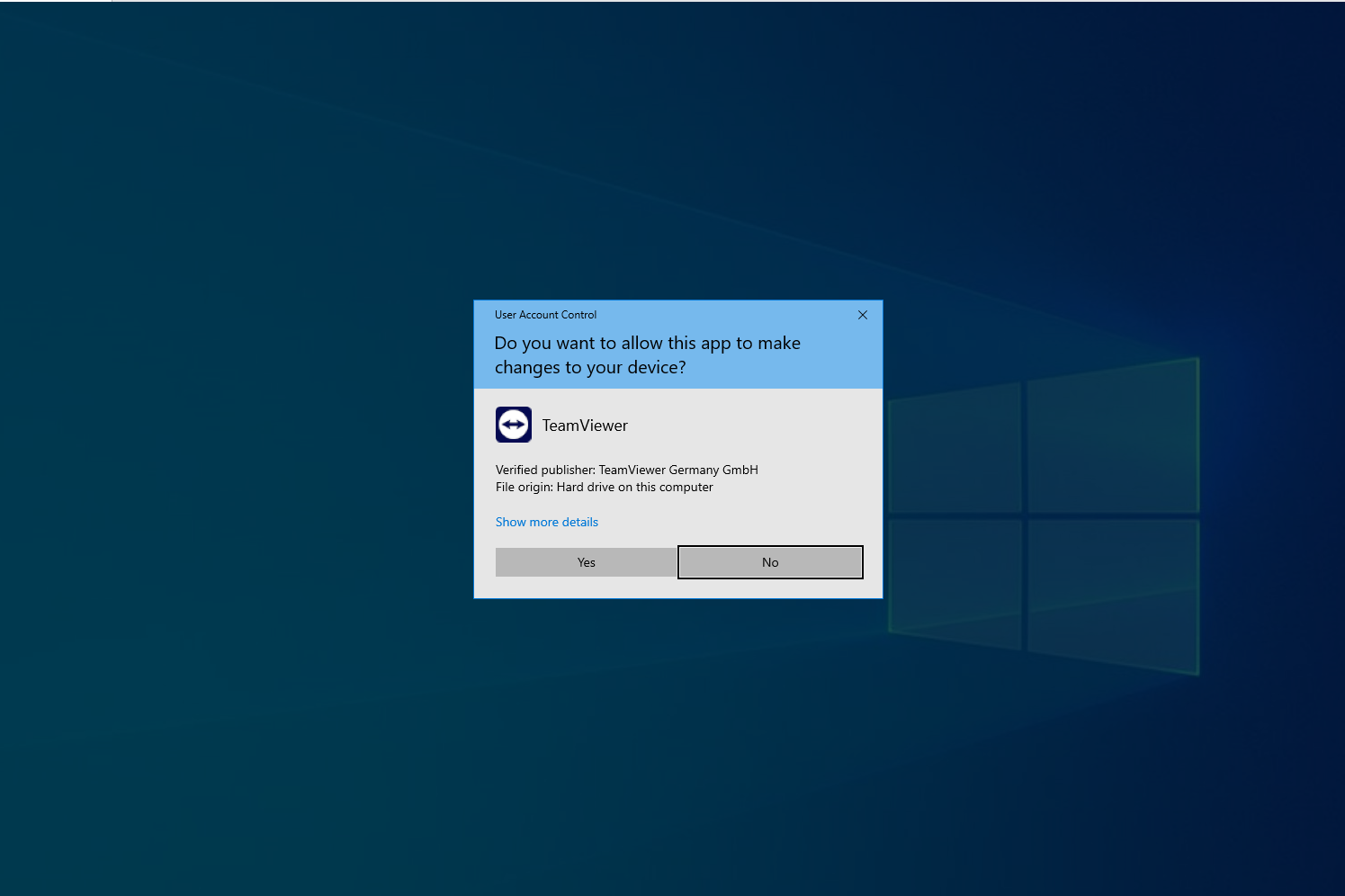
- Falls Windows die Meldung «Möchten Sie zulassen, dass durch diese App Änderungen an Ihrem Gerät vorgenommen werden?» anzeigt, klicken Sie auf Ja.
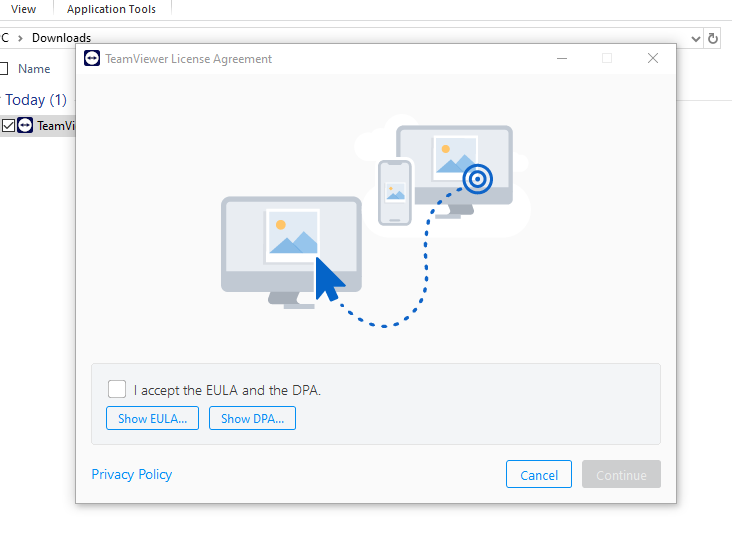
- Aktivieren Sie das Kontrollkästchen «Ich akzeptiere die Bedingungen der EULA und des AVV».
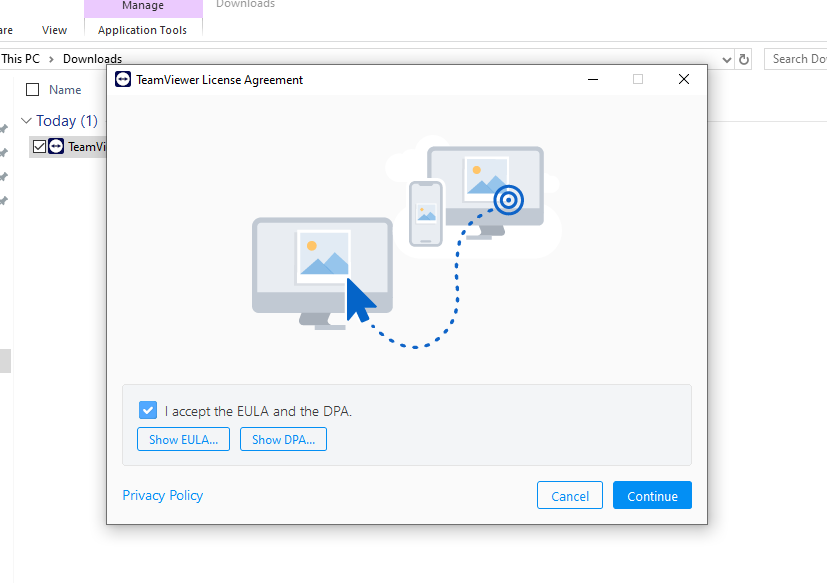
- Klicken Sie auf Fortsetzen.
Falls Sie die heruntergeladene Datei nicht finden, öffnen Sie die Downloadübersicht Ihres Browsers mit der Tastenkombination STRG + J beziehungsweise CTRL + J.
Verbindung mit dem Support herstellen
Eine Verbindung wird nur hergestellt, wenn der Support TeamViewer für die Analyse des konkreten Problems benötigt.
- Starten Sie TeamViewer QuickSupport.
- Lesen Sie die angezeigte TeamViewer-ID ab.
- Lesen Sie das angezeigte TeamViewer-Passwort ab.
- Teilen Sie dem Supportmitarbeiter diese Angaben während der laufenden Supportsitzung mit.
Die TeamViewer-ID und das zugehörige TeamViewer-Passwort werden benötigt, damit die Verbindung zu Ihrem Gerät hergestellt werden kann. Die Verbindung erfolgt nur mit Ihrer Zustimmung.
Sicherheitshinweise
Geben Sie ausschliesslich die in TeamViewer QuickSupport angezeigte TeamViewer-ID und das zugehörige TeamViewer-Passwort weiter.
Hinweis: Green fragt für eine TeamViewer-Verbindung nicht nach Ihren persönlichen Passwörtern. Geben Sie niemals E-Mail-Passwörter, Passwörter für Kundenportale, Bankdaten oder andere vertrauliche Zugangsdaten an Dritte weiter.
Weitere Informationen zum sicheren Umgang mit Passwörtern finden Sie im folgenden Artikel:
https://www.green.ch/de/sicheres-passwort
Teamviewer Installieren
Teamviewer ist ein kostenloses Programm, welches Sie direkt auf Ihrem Computer installieren können. Das Programm erlaubt es Ihnen, Fernwartung und Support aus der Distanz über das Internet zu erhalten. Lesen Sie weiter, um zu erfahren, wie Sie schnell und unkompliziert Teamviewer auf Ihrem Gerät installieren können.
Hinweis: Diese Anleitung enthält Installationsanweisung für die Betriebssysteme Windows und MacOS.
Teamviewer Herunterladen
Klicken Sie auf den untenstehenden Button, um Teamviewer zu installieren.
Windows
Hinweis: Diese Abschnitt ist gültig für Windows 10 und Windows 11.
Nachdem Sie auf den Button Teamviewer Herunterladen geklickt haben, landen Sie auf folgende Webseite:
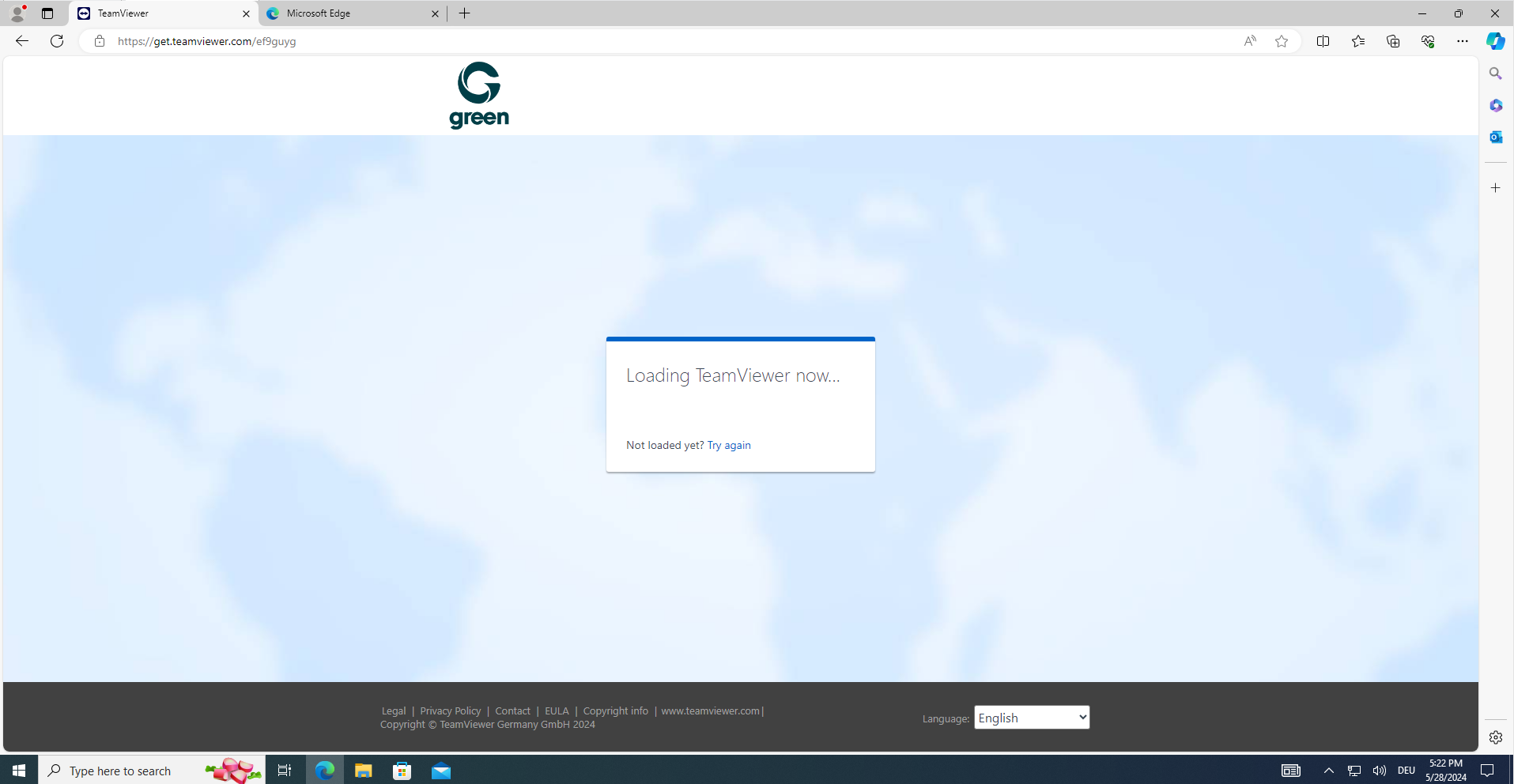
Das Herunterladen der Installationsdatei für Teamviewer beginnt automatisch. Die Datei finden Sie in Ihrem Ordner Downloads und lautet TeamViewerQS.exe . Damit Sie die Installation ausführen können, müssen Sie nun diese Datei öffnen. Klicken Sie dazu in Ihrem Webbrowser oben rechts auf das Icon für Downloads.
Hinweis: Um heruntergeladene Dateien in Ihrem Browser anzuzeigen, verwenden Sie die Tastenkombination: STRG + J oder CTRL + J .
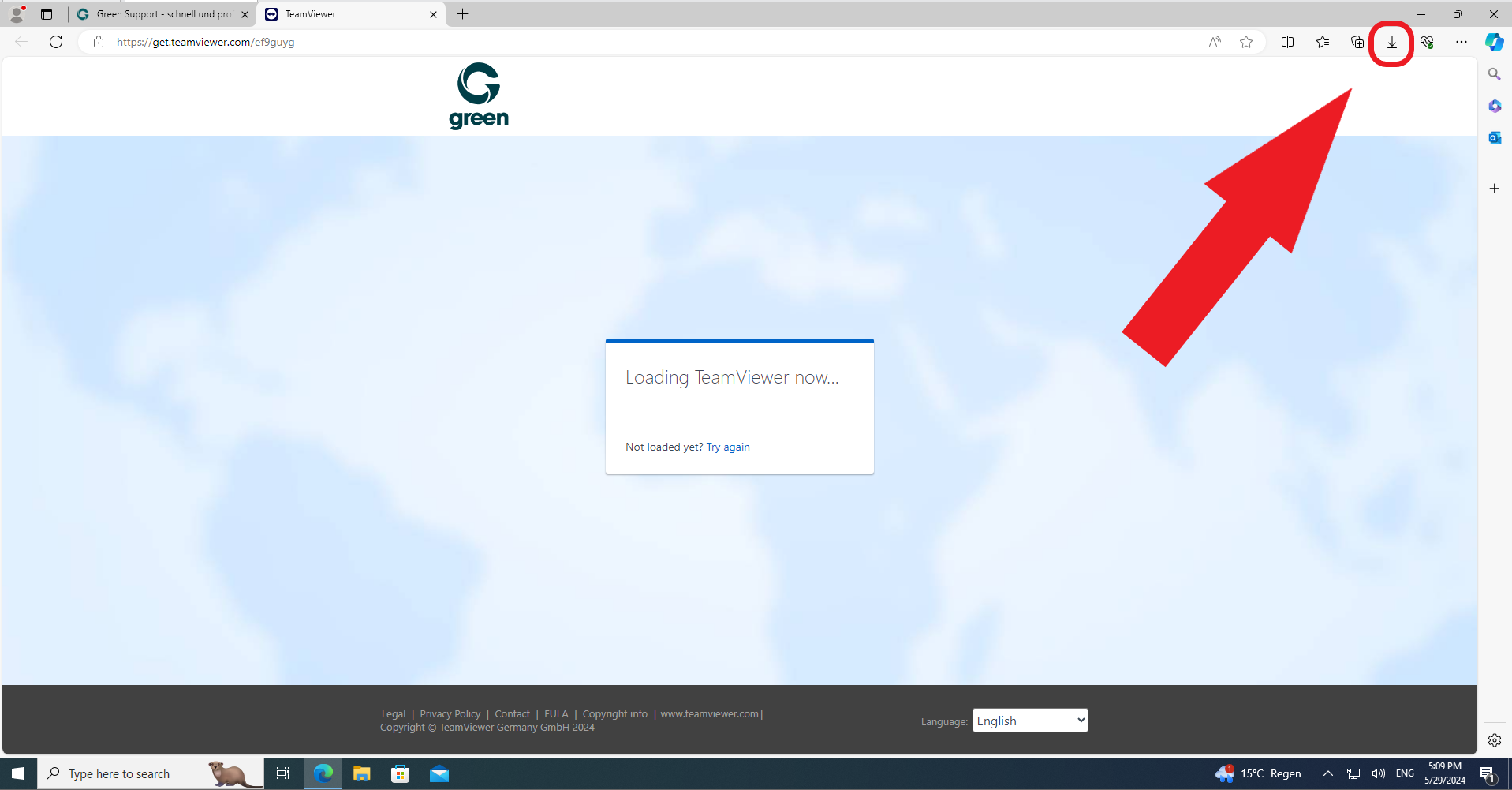
Klicken Sie in Ihrem Browser oben rechts auf das Icon für Downloads.
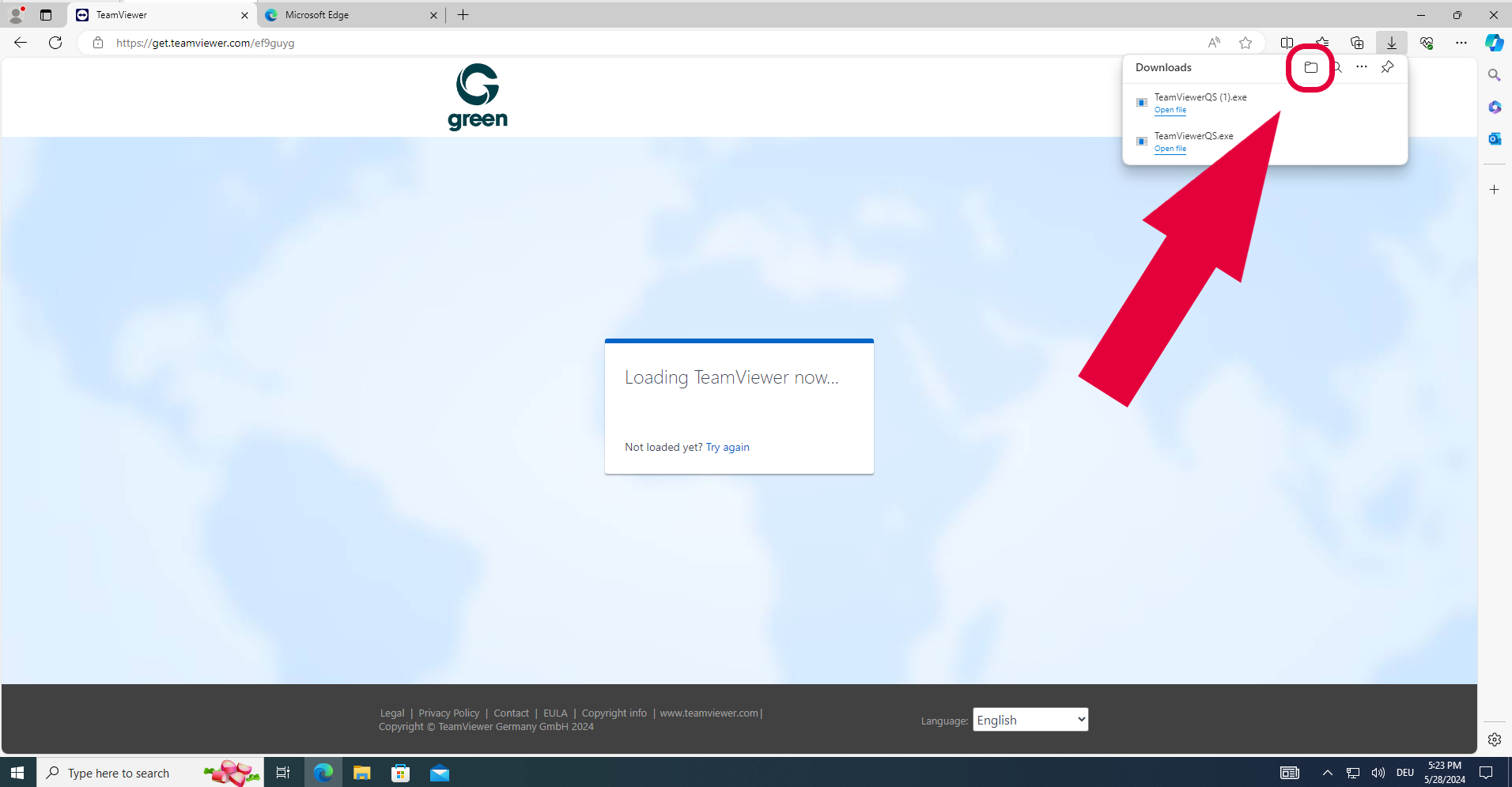
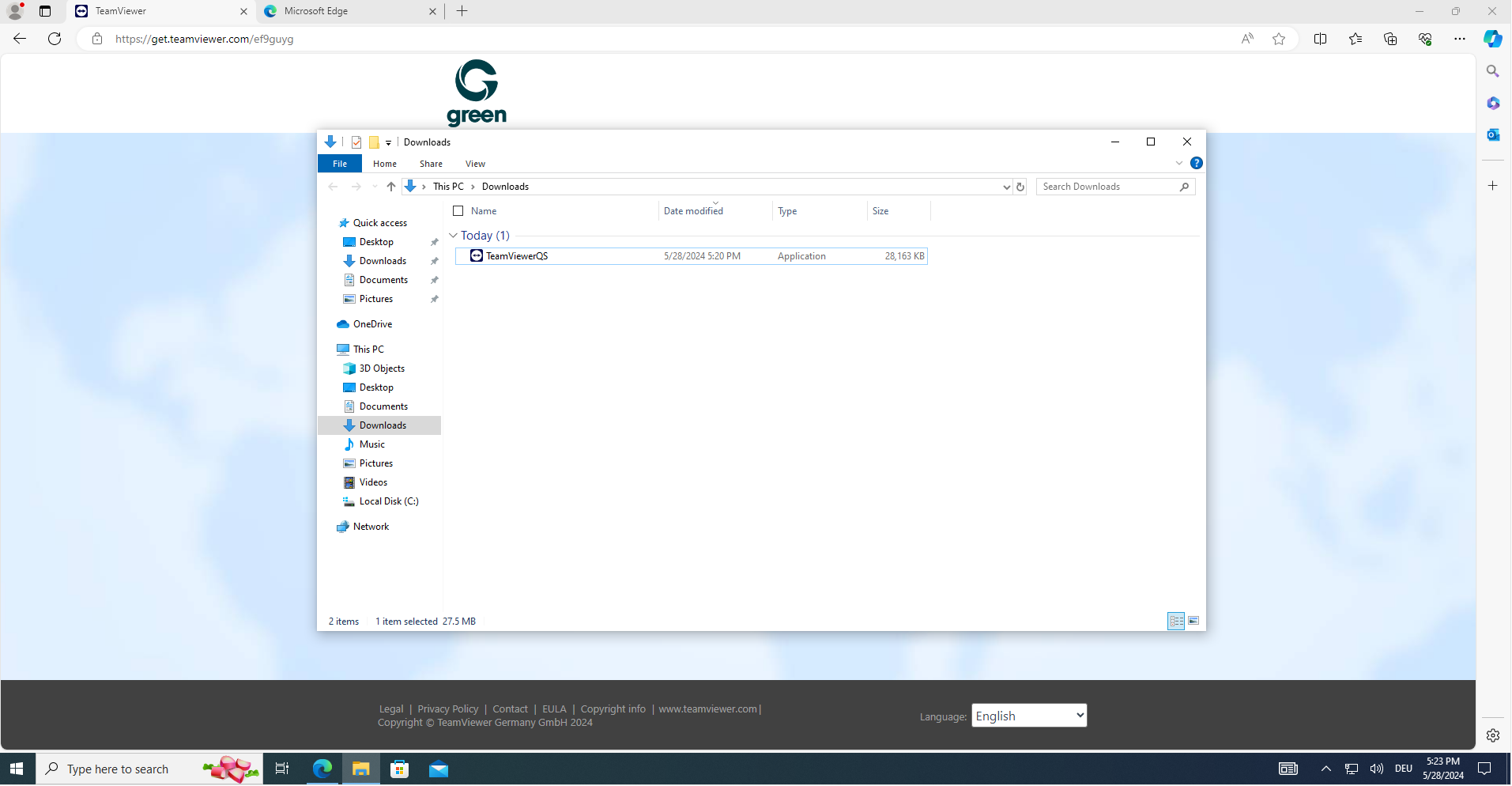
Es erscheint das Fenster von Windows Explorer. Öffnen Sie die Datei TeamViewerQS.exe mit einem Doppelklick. Alternativ öffnen Sie die Datei mit Ihren Computermaus mit einem rechtsklick auf die Datei und wählen dann Öffnen.
Falls Windows Ihnen die folgende Meldung anzeigt, dann wählen Sie Ja.
Möchten Sie zulassen, dass durch diese App Änderungen an Ihrem Gerät vorgenommen werden?
Als nächster Schritt akzeptieren Sie die Nutzungsbedingungen und Datenschutzrichtlinien. Aktivieren Sie das Häkchen bei Ich akzeptiere die Bedingungen der EULA und des AVV.
Klicken Sie danach auf den blauen Button Fortsetzen.
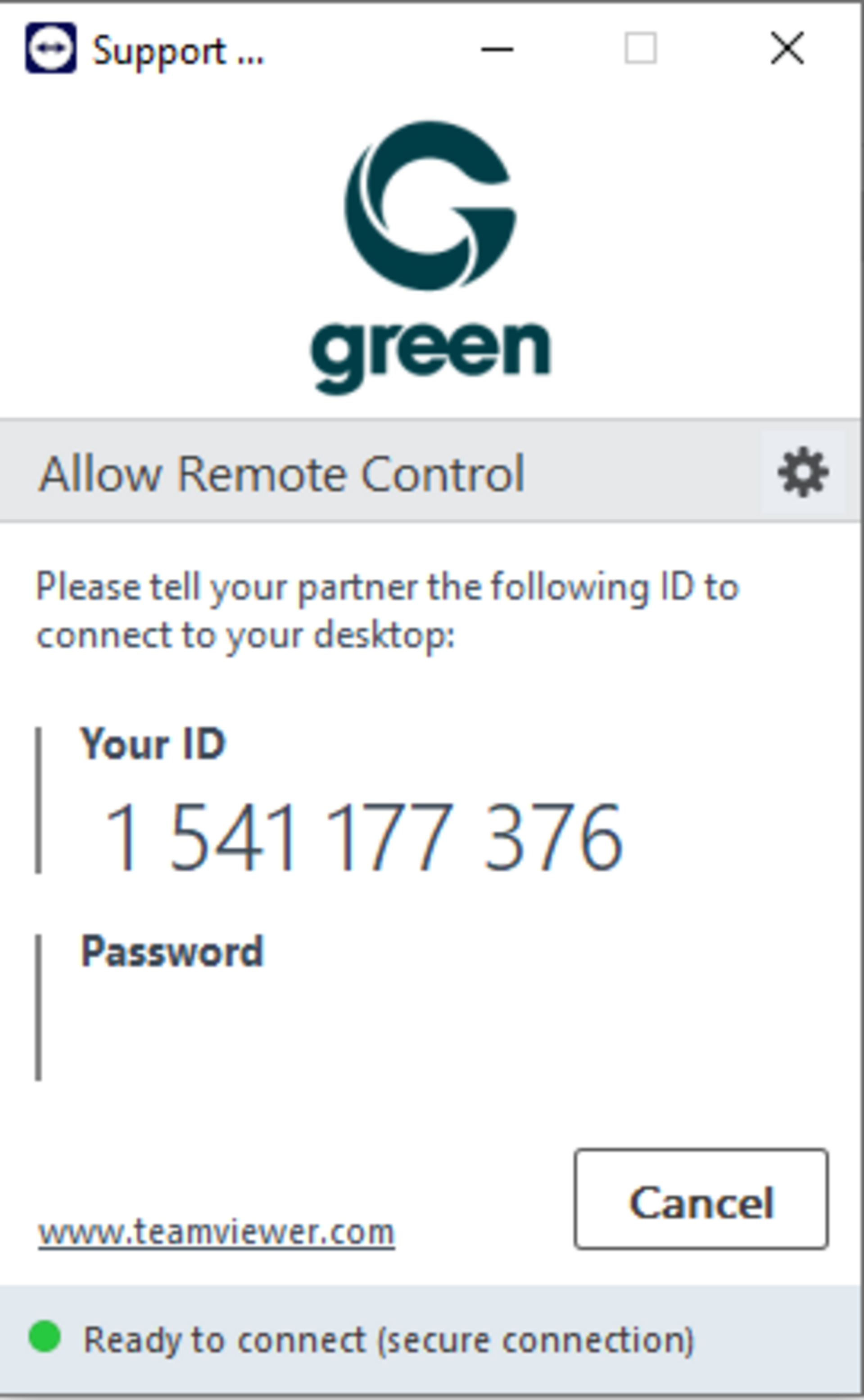
Glückwunsch! Sie haben Teamviewer erfolgreich auf Ihr Gerät installiert.
Um eine Verbindung per Teamviewer herzustellen, teilen Sie dem Green Kundendienstmitarbeiter am Telefon Ihre Teamviewer ID und dazugehöriges Teamviewer Passwort mit.
Hinweis: Green fragt Ihnen nur nach das im Teamviewer QuickSupport ersichtliche Passwort um eine sichere Verbindung herzustellen. Es wird NIE nach Ihren persönlichen Kennwörter gefragt. Geben Sie diese NIEMALS an Dritte bekannt!