Spamfilter Verwalten (Web- & Mailhosting)
Hinweis: Dieser Hilfeartikel gilt nur für Mailhosting. Wenn Sie nicht sicher sind, welchen Maildienst Sie verwenden, finden Sie weitere Informationen im folgenden Artikel.
https://www.green.ch/de/welchen-maildienst-verwende-ich
Spamfilter bei Mailhosting verwalten
Mit dem Spamfilter können Sie unerwünschte E-Mails besser erkennen, blockieren und filtern. Zusätzlich stehen Whitelists, Blacklists und eigene Filterregeln zur Verfügung.
Diese Anleitung gilt für:
- Webhosting
- Windows Hosting
- WordPress Hosting
- Mail-Hosting (Mail XS)
Spamfilter in my.green.ch verwalten
- Melden Sie sich in my.green.ch an.
- Öffnen Sie «Alle Domänen».
- Klicken Sie bei der gewünschten Domain auf das Pfeilsymbol.
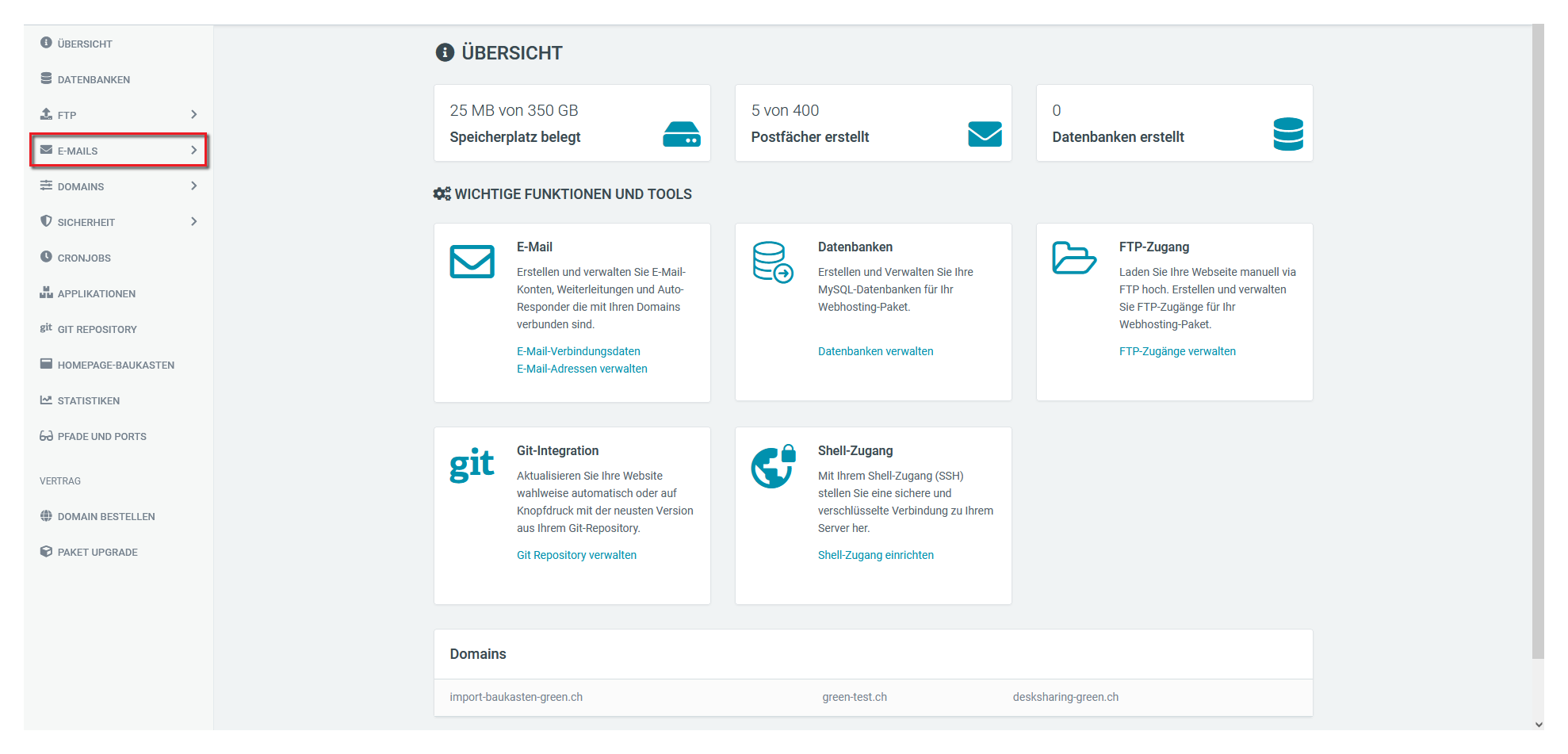
- Wählen Sie links «E-Mails».
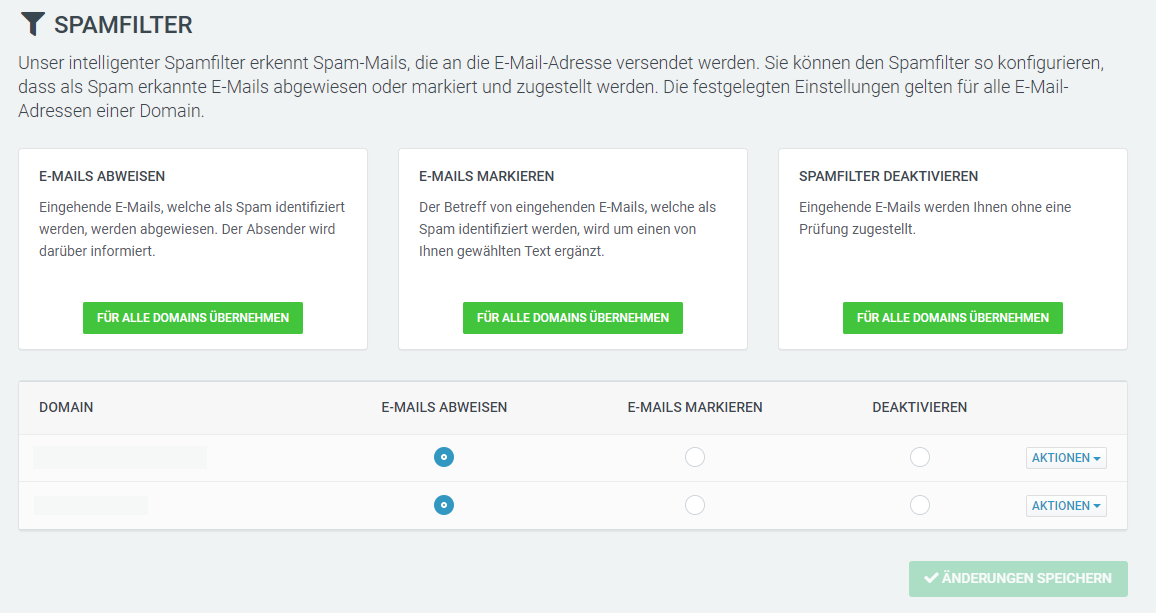
- Öffnen Sie «SPAMFILTER».
Innerhalb der Spamfilter-Verwaltung können Sie verschiedene Einstellungen vornehmen, beispielsweise Whitelists und Blacklists verwalten.
Whitelist und Blacklist verwenden
Mit einer Whitelist können Sie vertrauenswürdige Absender oder Domains bevorzugt zulassen. Mit einer Blacklist können Sie bekannte Spam-Absender gezielt blockieren.
- Melden Sie sich in my.green.ch an.
- Öffnen Sie «Alle Domänen».
- Wählen Sie die gewünschte Domain aus.
- Öffnen Sie «E-Mails» und anschliessend «SPAMFILTER».
- Klicken Sie auf «Aktionen».
- Wählen Sie «Whitelist/Blacklist verwalten».
- Tragen Sie die gewünschten E-Mail-Adressen oder Domains ein.
- Speichern Sie die Änderungen.
Eine Whitelist erhöht die Wahrscheinlichkeit einer erfolgreichen Zustellung, garantiert diese jedoch nicht. Nachrichten können weiterhin durch andere Sicherheitsprüfungen bewertet werden.
Filterregeln im Webmailer2020 erstellen
Zusätzlich zum Spamfilter können Sie eigene Regeln definieren, um Nachrichten automatisch zu verschieben oder zu sortieren.
Das Webmail erreichen Sie unter:
https://webmail.swisshosting.ch/SOGo/
- Melden Sie sich im Webmail an.
- Öffnen Sie «Einstellungen».
- Wählen Sie «E-Mail».
- Öffnen Sie den Reiter «FILTER».
- Klicken Sie auf «Filter erstellen».
- Vergeben Sie einen Filternamen.
- Fügen Sie die gewünschten Bedingungen hinzu.
- Fügen Sie die gewünschte Aktion hinzu.
- Wählen Sie beispielsweise «Verschiebe die Nachricht nach».
- Wählen Sie den gewünschten Zielordner aus.
- Klicken Sie auf «OK».
- Speichern Sie die Änderungen.
Empfohlene Spam-Regel
Sie können eine Regel erstellen, welche bereits vom Spamfilter erkannte Nachrichten automatisch in den Spam-Ordner verschiebt.
- Erstellen Sie einen neuen Filter mit dem Namen «Spamfilter».
- Wählen Sie «mit mindestens einer dieser Regeln übereinstimmen».
- Wählen Sie als Bedingung «Header».
- Tragen Sie als Header «X-Spam-Flag» ein.
- Wählen Sie «ist».
- Tragen Sie den Wert «yes» ein.
- Wählen Sie als Aktion «Verschiebe die Nachricht nach».
- Wählen Sie den Ordner «Spam».
- Speichern Sie den Filter.
Weitere Filtermöglichkeiten
Sie können beliebig viele zusätzliche Bedingungen definieren.
Beispielsweise können Sie Nachrichten anhand des Betreffs filtern:
- Bedingung: «Betreff»
- Vergleich: «enthält»
- Wert: «Viagra»
Ebenso können Sie nach Absendern, Empfängern oder weiteren Kriterien filtern.
Spamfilter lernen mit
Spamfilter sind lernfähig. Neue Spam-Kampagnen werden jedoch nicht immer sofort erkannt.
Verschieben Sie erkannte Spam-Nachrichten möglichst in den Spam- oder Junk-Ordner, anstatt sie direkt zu löschen. Dadurch kann der Spamfilter ähnliche Nachrichten künftig besser erkennen.
Weitere Informationen:
https://www.green.ch/de/spamfilter-ist-lernfaehig-mailhosting
https://www.green.ch/de/spamfilter-wie-funktioniert-der
Verwandte Artikel
Was tun bei viel Spam?
https://www.green.ch/de/was-tun-bei-so-viel-spam/was-tun-bei-spam-webmailer2020
Was ist Spam?
https://www.green.ch/de/was-tun-bei-so-viel-spam/was-ist-spam
Wo sind meine Ordner im Webmailer 2020?
https://www.green.ch/de/wo-sind-meine-ordner-im-webmailer-2020
Hinweis: Falls eingerichtete Whitelist-, Blacklist- oder Spamfilter-Regeln auch nach einiger Zeit keine Wirkung zeigen, wenden Sie sich an den Support.