
E-Mail auf Android einrichten (IMAP)
Hinweis: Dieser Hilfeartikel gilt nur für Mailhosting. Wenn Sie nicht sicher sind, welchen Maildienst Sie verwenden, finden Sie weitere Informationen im folgenden Artikel.
https://www.green.ch/de/welchen-maildienst-verwende-ich
Mit dieser Anleitung richten Sie ein IMAP-E-Mail-Konto auf einem Android-Smartphone oder Android-Tablet ein.
Die Anleitung gilt für E-Mail-Adressen aus folgenden Produkten, sofern diese den Maildienst von Green verwenden:
- Webhosting
- E-Mail-Hosting
- WordPress Hosting
- Windows Hosting
Für die Einrichtung eines IMAP-Kontos auf einem iPhone oder iPad verwenden Sie die folgende Anleitung:
https://www.green.ch/de/e-mail-konto-einrichten-iphone/ipad-imap
Voraussetzungen
Für die Einrichtung benötigen Sie folgende Angaben:
- Ihre vollständige E-Mail-Adresse
- Das zugehörige Passwort
- Die aktuellen Verbindungsdaten des Maildienstes
Die aktuellen Verbindungsdaten für Mailhosting finden Sie im folgenden Artikel:
https://www.green.ch/de/e-mail-verbindungsdaten
Zugangsdaten im Webmail prüfen
Prüfen Sie vor der Einrichtung, ob Ihr Postfach und das zugehörige Passwort funktionieren:
- Öffnen Sie das Webmail.
- Geben Sie Ihre vollständige E-Mail-Adresse ein.
- Geben Sie das Passwort Ihrer E-Mail-Adresse ein.
- Melden Sie sich an.
https://webmail.swisshosting.ch
Wenn die Anmeldung im Webmail funktioniert, sind das Postfach, das Passwort und der Mailserver grundsätzlich erreichbar. Treten die Probleme nur auf dem Android-Gerät auf, prüfen Sie die Einstellungen des E-Mail-Kontos.
Hinweis: Falls die Anmeldung im Webmail nicht funktioniert, prüfen Sie das Passwort, die Produktzuordnung und den Status des Postfachs.
Weitere Informationen zu einem nicht ausgewählten Postfach finden Sie im folgenden Artikel:
https://www.green.ch/de/keine-mailbox-ausgewaehlt-was-tun
IMAP-Konto auf Android einrichten
- Öffnen Sie die Mail-App auf Ihrem Android-Gerät.
- Wählen Sie Neues Konto hinzufügen.
- Geben Sie Ihre vollständige E-Mail-Adresse ein.
- Geben Sie das Passwort Ihrer E-Mail-Adresse ein.
- Wählen Sie Manuelles Setup.
- Wählen Sie IMAP als Kontotyp.
Posteingangsserver einrichten
Verwenden Sie für den Posteingangsserver folgende Angaben:
- E-Mail-Adresse: Ihre vollständige E-Mail-Adresse
- Benutzername: Ihre vollständige E-Mail-Adresse
- Passwort: Das Passwort Ihrer E-Mail-Adresse
- IMAP-Server: imap.servicehoster.ch
- Sicherheitstyp: SSL
- Port: 993
Hinweis: Der Benutzername muss mit Ihrer vollständigen E-Mail-Adresse identisch sein.
Postausgangsserver einrichten
Verwenden Sie für den Postausgangsserver folgende Angaben:
- SMTP-Server: smtp.servicehoster.ch
- Sicherheitstyp: SSL
- Port: 465
- Authentifizieren um E-Mails zu senden: Aktiviert
- Benutzername: Ihre vollständige E-Mail-Adresse
- Passwort: Das Passwort Ihrer E-Mail-Adresse
- Prüfen Sie alle eingegebenen Angaben.
- Wählen Sie Anmelden.
Nach der erfolgreichen Anmeldung verbindet sich das Android-Gerät mit dem Mailserver. Ihre E-Mails und Ordner werden anschliessend über IMAP synchronisiert.
Wichtige Hinweise zu IMAP
- Verwenden Sie als Benutzername immer Ihre vollständige E-Mail-Adresse.
- Achten Sie auf die korrekte Schreibweise der Servernamen.
- Verwenden Sie die aktuellen Verbindungsdaten Ihres Maildienstes.
- Füllen Sie nach Möglichkeit auch Felder aus, die in der Mail-App als optional gekennzeichnet sind.
- IMAP eignet sich für die Verwendung einer E-Mail-Adresse auf mehreren Geräten.
- IMAP synchronisiert E-Mails, Ordner und den Lesestatus zwischen dem Mailserver, dem Webmail und den eingerichteten Geräten.
Weitere Informationen zu den Unterschieden zwischen IMAP und POP finden Sie im folgenden Artikel:
https://www.green.ch/de/imap-oder-pop
Informationen zum Wechsel von POP auf IMAP finden Sie im folgenden Artikel:
https://www.green.ch/de/ich-moechte-von-pop-auf-imap-wechseln-wie-gehe-ich-da-vor
Verbindungsprobleme beheben
Falls die Einrichtung fehlschlägt, prüfen Sie folgende Punkte:
- Die vollständige E-Mail-Adresse ist als Benutzername eingetragen.
- Das Passwort ist korrekt.
- Die Servernamen sind korrekt eingetragen.
- Für den Posteingangsserver wird SSL mit Port 993 verwendet.
- Für den Postausgangsserver wird SSL mit Port 465 verwendet.
- Die Authentifizierung für den Postausgangsserver ist aktiviert.
- Für den Postausgangsserver sind die vollständige E-Mail-Adresse und das zugehörige Passwort eingetragen.
- Die Anmeldung im Webmail funktioniert.
Verwenden Sie die aktuellen Verbindungsdaten von Green. Ältere oder automatisch erkannte Servernamen können zu Zertifikatswarnungen oder Verbindungsproblemen führen.
Falls das Passwort nicht mehr bekannt ist oder im Webmail nicht akzeptiert wird, setzen Sie es neu.
https://www.green.ch/de/e-mail-passwort-neu-setzen
Falls mit den allgemeinen Servernamen keine Verbindung hergestellt werden kann, kann für den Posteingangs- und den Postausgangsserver alternativ die Serverbezeichnung webXX.servicehoster.ch verwendet werden. XX steht für eine Zahl, die im Web & Mail Control Panel links oben angezeigt wird. Verwenden Sie für den Posteingangsserver weiterhin SSL mit Port 993 und für den Postausgangsserver SSL mit Port 465. Aktivieren Sie bei beiden Servern die Passwortauthentifizierung.
Hinweis: Falls die Einrichtung trotz korrekter Zugangsdaten und Servereinstellungen weiterhin fehlschlägt, wenden Sie sich an den Support.
E-Mail Einrichten

Öffnen Sie Ihre Mailapp auf Ihrem Android Gerät.
Neues Konto Hinzufügen
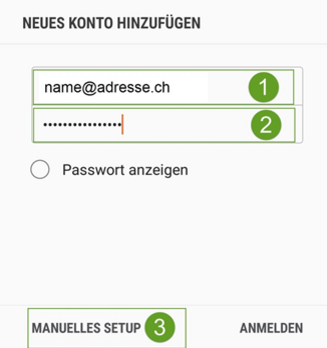
Klicken Sie auf Neues Konto hinzufügen und gehen Sie wie folgt vor:
- Geben Sie Ihre E-Mailadresse ein.
- Tippen Sie Ihr Passwort ein.
- Klicken Sie auf Manuelles Setup.
Kontotyp Auswählen
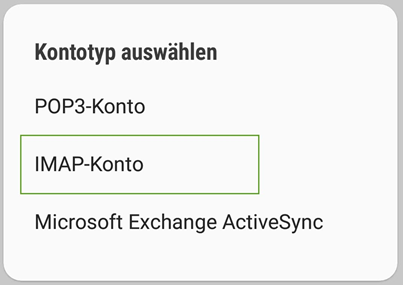
Wählen Sie IMAP als Kontotyp aus.
Servereinstellungen
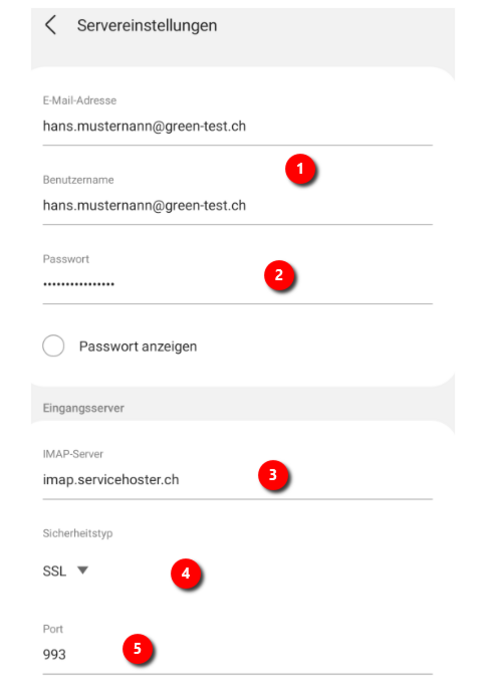
Verwenden Sie die folgenden Werte in den Einstellungen:
- E-Mail-Adresse und Benutzername: Tragen Sie Ihre E-Mail-Adresse ein.
- Passwort: Tragen Sie Ihr Passwort ein.
- IMAP-Server: imap.servicehoster.ch
- Sicherheitstyp: SSL
- Port: 993
Hinweis: Achten Sie darauf, dass der Benutzername identisch mit Ihrer E-Mail-Adresse ist.
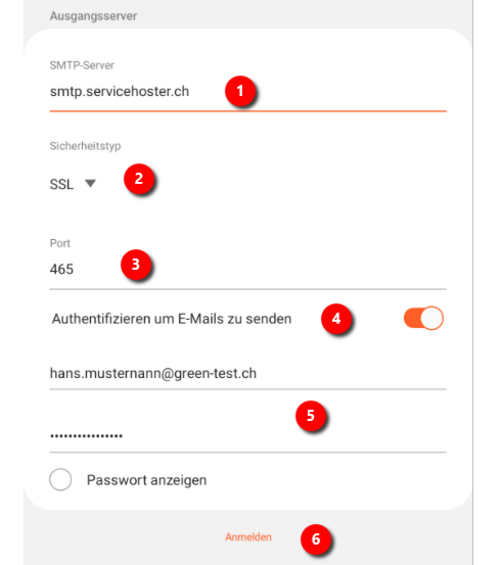
Verwenden Sie folgende Angaben für den Ausgangsserver:
- SMTP-Server: smtp.servicehoster.ch
- Sicherheitstyp: SSL
- Port: 465
- Authentifizieren um E-Mails zu senden: Aktiviert.
- Tragen Sie Ihre E-Mail-Adresse und Ihr Passwort ein.
- Klicken Sie auf Anmelden.
Ihr Smartphone oder Tablet verbindet sich nun mit dem Mailserver von Green. Ab jetzt können Sie von Ihrem Android Gerät aus am digitalen Postaustausch teilnehmen.
Hinweis: Sollte die Verbindung fehlschlagen, prüfen Sie bitte die Angaben auf Tippfehler und wiederholen Sie den Vorgang nochmals. Stellen Sie zudem sicher, dass Sie das richtige Passwort verwenden, in dem Sie in Ihrem Web & Mail Control Panel Ihr Passwort neu setzen.