
E-Mail Verteilerliste erstellen
Hinweis: Dieser Hilfeartikel gilt nur für Mailhosting. Wenn Sie nicht sicher sind, welchen Maildienst Sie verwenden, finden Sie weitere Informationen im folgenden Artikel.
https://www.green.ch/de/welchen-maildienst-verwende-ich
Mit einer E-Mail-Verteilerliste können Sie eingehende Nachrichten einer zentralen E-Mail-Adresse automatisch an mehrere Empfänger weiterleiten. Bei Mailhosting richten Sie die Verteilerliste über die Funktion «E-Mails Weiterleiten» im Web & Mail Control Panel ein.
Eine Verteilerliste ist kein persönliches Postfach und kein Newsletter-System. Sie dient dazu, eingehende Nachrichten an eine festgelegte Gruppe von Empfängern weiterzuleiten.
Unterschied zwischen Verteilerliste, Alias und Weiterleitung
- Eine Verteilerliste verteilt eingehende Nachrichten an mehrere Empfänger.
- Ein Alias ist eine zusätzliche E-Mail-Adresse, die auf ein bestehendes Ziel verweist.
- Eine Weiterleitung sendet eingehende Nachrichten an eine oder mehrere Zieladressen weiter.
- Eine Verteilerliste ist kein professionelles Newsletter- oder Massenmailing-System.
Weitere Informationen zu Mail-Aliasen, Weiterleitungen und Mailinglisten finden Sie in den folgenden Artikeln:
https://www.green.ch/de/mail-alias
https://www.green.ch/de/weiterleitungen-mails-wo-die-sind
https://www.green.ch/de/mailinglisten
Voraussetzungen
Sie benötigen eine E-Mail-Adresse, die als zentrale Verteileradresse verwendet wird. Falls diese Adresse noch nicht vorhanden ist, erstellen Sie sie zuerst.
Weitere Informationen zum Erstellen einer E-Mail-Adresse:
https://www.green.ch/de/email-erstellen
Verteilerliste erstellen
- Melden Sie sich im Kundenportal my.green.ch an.
- Öffnen Sie das Web & Mail Control Panel.
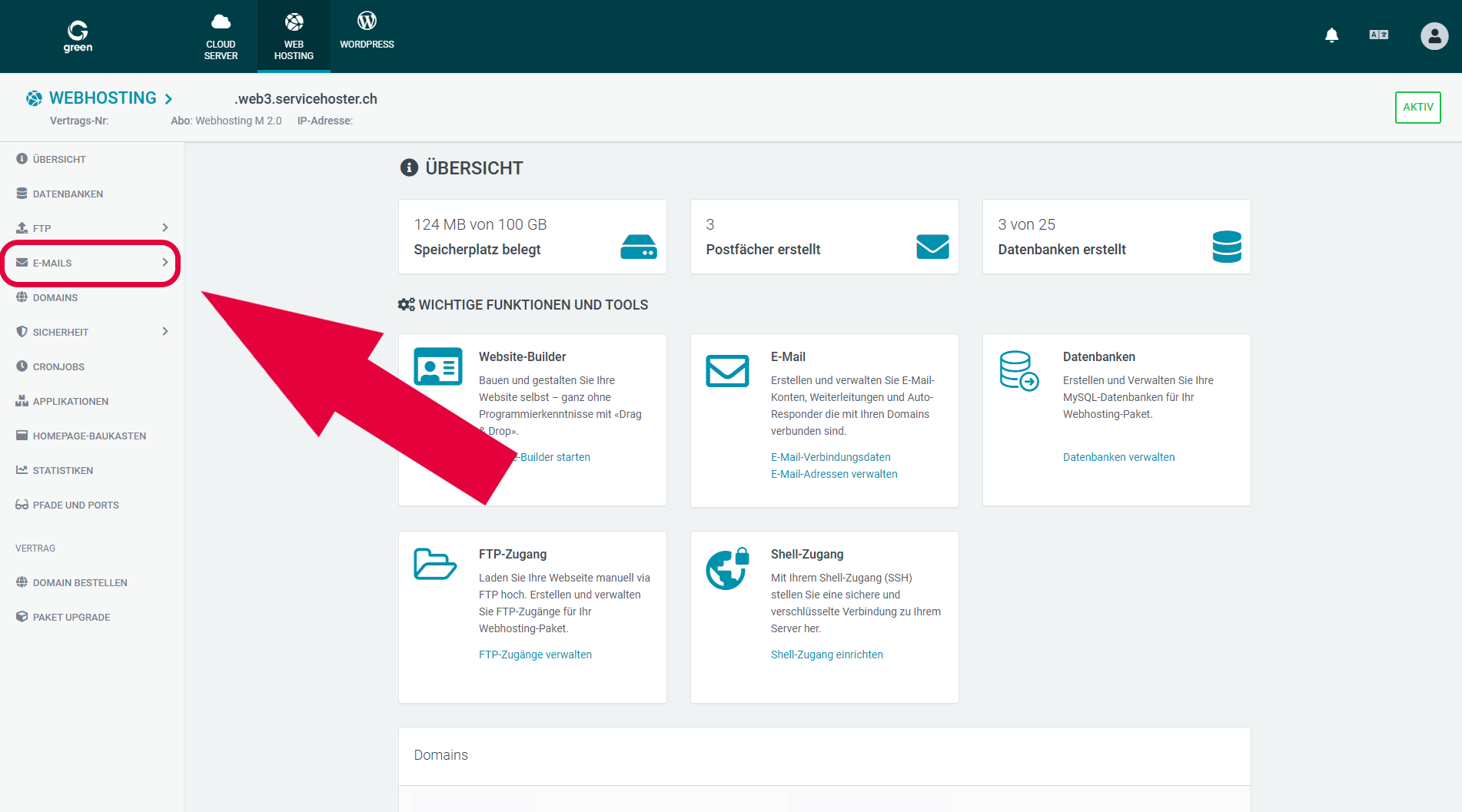
- Öffnen Sie in der Navigationsleiste den Bereich «E-Mails».
- Wählen Sie «E-Mail-Adressen».
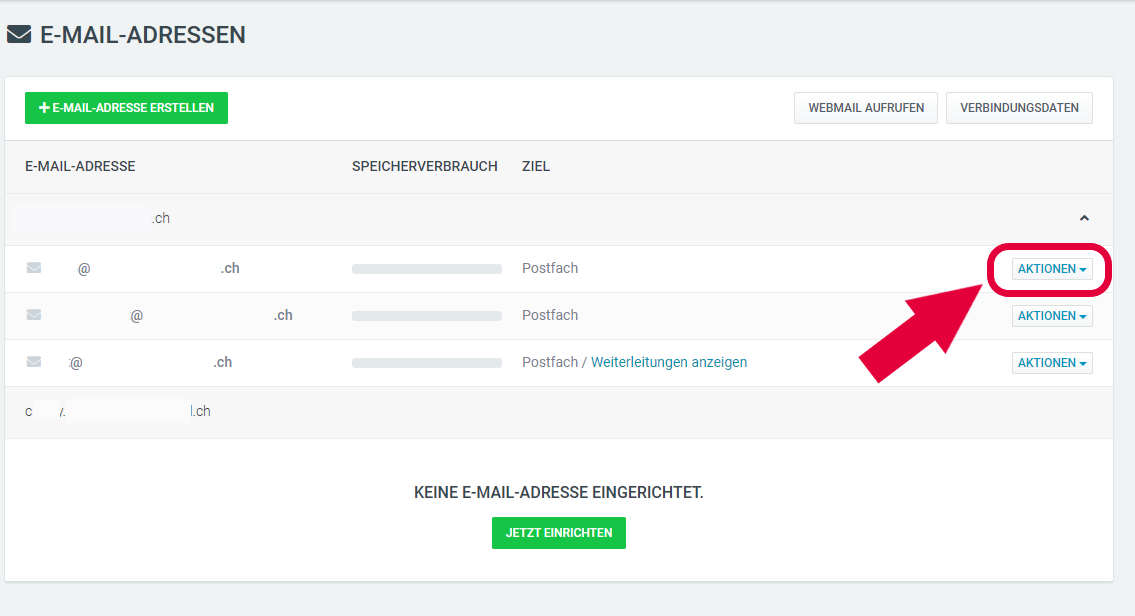
- Klicken Sie bei der gewünschten E-Mail-Adresse auf «Aktionen».
- Wählen Sie «E-Mail-Adresse bearbeiten».
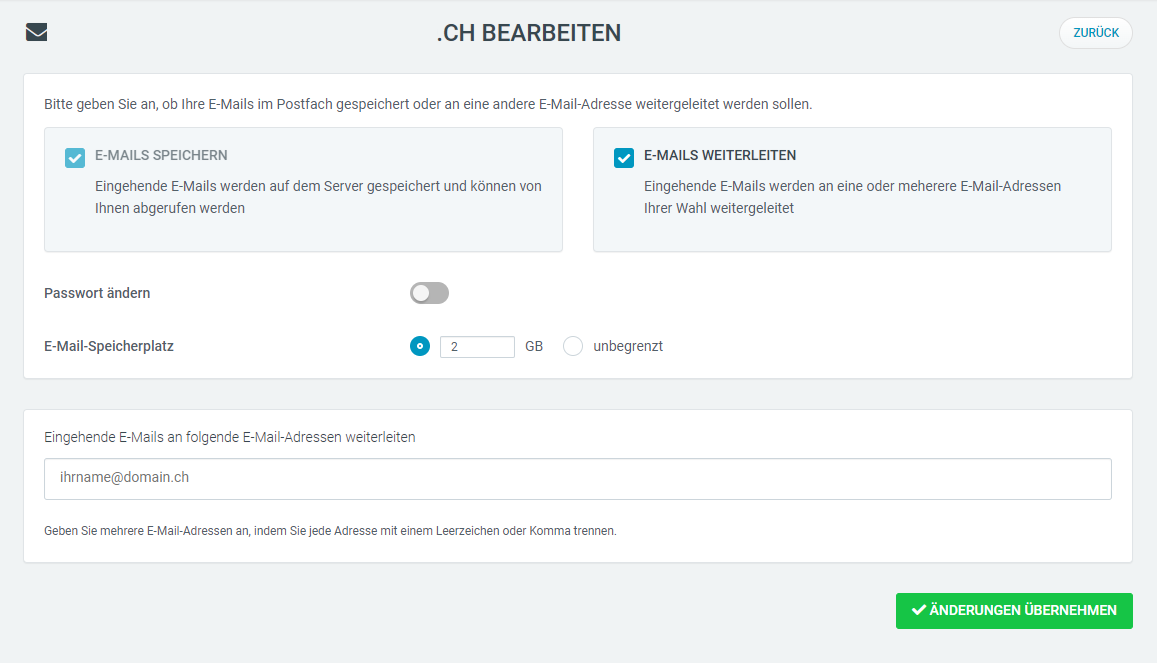
- Aktivieren Sie die Option «E-Mails Weiterleiten».
- Tragen Sie die gewünschten Empfängeradressen ein.
- Klicken Sie auf «Änderungen Übernehmen».
Weitere Informationen zum Zugriff auf das Web & Mail Control Panel:
https://www.green.ch/de/wie-gelange-ich-ins-webhosting-control-panel
Beispiel
Sie verwenden die E-Mail-Adresse arbeitskollegen@green-beispiel.ch als zentrale Verteileradresse und tragen beispielsweise folgende Empfänger ein:
- max.mustermann@green-beispiel.ch
- john.smith@green-beispiel.ch
- jane.doe@green-beispiel.ch
Jede E-Mail, die an arbeitskollegen@green-beispiel.ch gesendet wird, wird anschliessend automatisch an alle eingetragenen Empfänger weitergeleitet.
Hinweis: Wenn Sie eine neue Verteileradresse wie arbeitskollegen@green-beispiel.ch verwenden möchten, erstellen Sie diese E-Mail-Adresse zuerst.
Empfänger einer Verteilerliste ändern
- Öffnen Sie im Web & Mail Control Panel den Bereich «E-Mails».
- Wählen Sie «E-Mail-Adressen».
- Klicken Sie bei der Verteileradresse auf «Aktionen».
- Wählen Sie «E-Mail-Adresse bearbeiten».
- Fügen Sie die gewünschten Empfängeradressen hinzu oder entfernen Sie nicht mehr benötigte Adressen.
- Klicken Sie auf «Änderungen Übernehmen».
Wichtige Hinweise
- Die Verteilerliste basiert auf E-Mail-Weiterleitungen.
- Die Verteileradresse muss als E-Mail-Adresse vorhanden sein.
- Prüfen Sie regelmässig, ob die hinterlegten Empfängeradressen noch aktuell sind.
- Verwenden Sie diese Verteilerliste nicht für Newsletter oder Massenwerbung.
Hinweis: Vermeiden Sie Weiterleitungsschleifen. Eine Schleife entsteht beispielsweise, wenn Adresse A an Adresse B weiterleitet und Adresse B direkt oder indirekt wieder an Adresse A weiterleitet. Solche Konfigurationen können zu Fehlermeldungen, mehrfachen Zustellungen oder Sperren führen.
Wenn Nachrichten weiterhin unerwartet weitergeleitet werden
Weiterleitungen können an mehreren Stellen eingerichtet sein:
- im Web & Mail Control Panel
- im Webmail
- im lokalen Mailprogramm, beispielsweise Outlook, Apple Mail oder Thunderbird
Wenn Nachrichten trotz einer Änderung weiterhin weitergeleitet werden, prüfen Sie alle möglichen Stellen, an denen Weiterleitungsregeln eingerichtet sein können.
Weitere Informationen zu Weiterleitungen im Webmail:
https://www.green.ch/de/wie-erstelle-ich-eine-weiterleitung-im-webmail
Weitere Informationen zu den möglichen Speicherorten von Weiterleitungen:
https://www.green.ch/de/weiterleitungen-mails-wo-die-sind
Vorgehen
Auf der linken Seite in der Navigationsleiste, klicken Sie auf E-Mails und danach auf E-Mail-Adressen.
Nun klicken Sie auf der rechten Seite auf den Button Aktionen und wählen E-Mail-Adresse bearbeiten aus.
Setzen Sie das Häkchen auf blau beim Feld E-Mails Weiterleiten.
Tragen Sie nun Ihre gewünschten E-Mail-Adressen ein.
Beispielsweise können Sie für die erstellte E-Mail-Adresse 'arbeitskollegen@green-beispiel.ch' die E-Mail-Adressen Ihrer Arbeitskollegen eintragen, wie z.B:
- max.mustermann@green-beispiel.ch
- john.smith@green-beispiel.ch
- jane.doe@green-beispiel.ch
Hinweis: Sollten Sie die Verteilerliste für eine bestimmte E-Mail-Adresse verwenden (wie im Beispiel 'arbeitskollegen@green-beispiel.ch'), dann erstellen Sie diese zuerst.
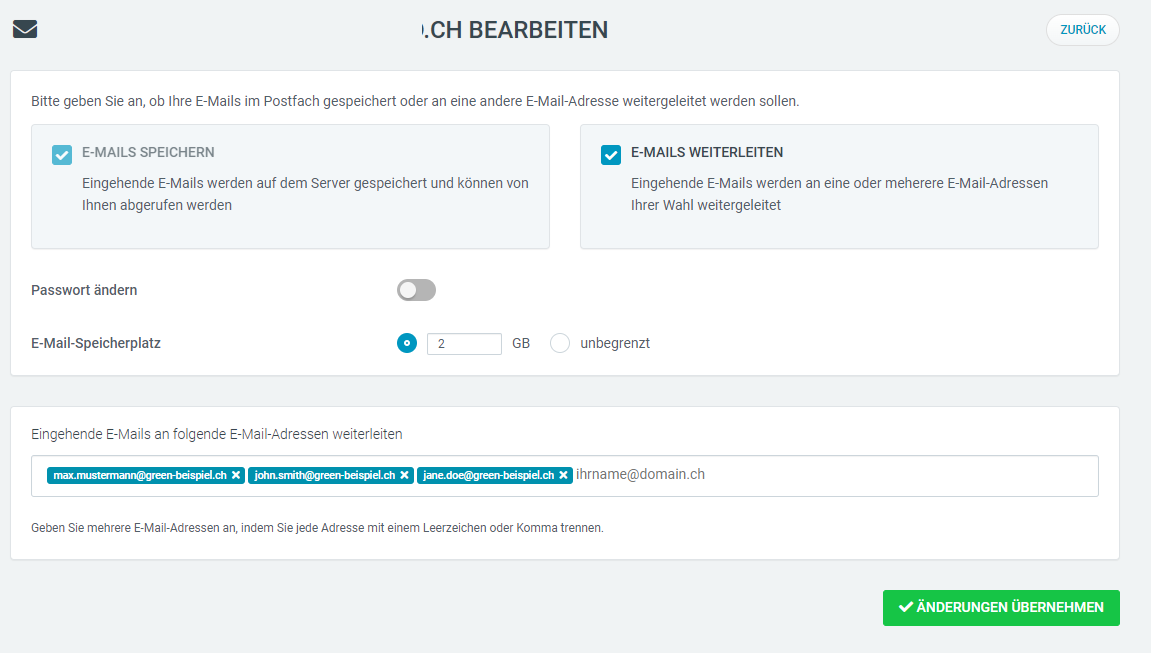
Um Ihre Änderungen zu bewerkstelligen, klicken Sie auf den grünen Button Änderungen Übernehmen.