
Outlook (Windows): Postfach Importieren/Exportieren
Hinweis: Dieser Hilfeartikel gilt für Surf Mail, Mailhosting und Hosted Exchange. Wenn Sie nicht sicher sind, welchen Maildienst Sie verwenden, finden Sie weitere Informationen im folgenden Artikel.
https://www.green.ch/de/welchen-maildienst-verwende-ich
Outlook ermöglicht den Export und Import von E-Mail-Daten. Dadurch können E-Mails, Ordner und weitere Outlook-Daten in einer PST-Datei gespeichert und später wieder importiert werden. Dies kann beispielsweise bei einem Wechsel des Hostingproviders oder zur Datensicherung hilfreich sein.
Das Dateiformat von Outlook heisst Outlook-Datendatei (.pst).
Postfach exportieren
- Öffnen Sie Outlook.
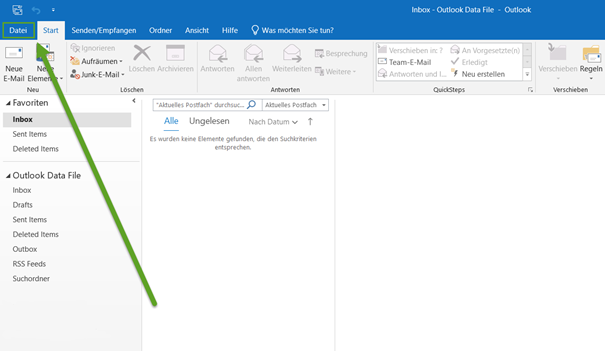
- Klicken Sie oben links auf Datei.
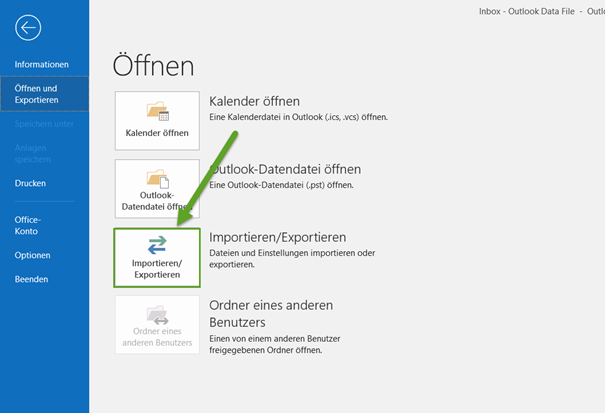
- Wählen Sie Öffnen und Exportieren.
- Klicken Sie auf Importieren/Exportieren.
- Wählen Sie In Datei exportieren.
- Klicken Sie auf Weiter >.
- Wählen Sie Outlook-Datendatei (.pst).
- Klicken Sie auf Weiter >.
- Wählen Sie den Ordner aus, den Sie exportieren möchten. Wenn das gesamte Postfach exportiert werden soll, wählen Sie den obersten Eintrag des Postfachs.
- Aktivieren Sie die Option Unterordner einbeziehen.
- Klicken Sie auf Weiter >.
- Klicken Sie auf Durchsuchen und wählen Sie den Speicherort für die PST-Datei aus.
- Wählen Sie aus, wie Outlook mit Duplikaten umgehen soll.
- Klicken Sie auf Fertig stellen.
- Legen Sie bei Bedarf ein Kennwort für die PST-Datei fest. Wenn kein Kennwort verwendet werden soll, lassen Sie beide Felder leer.
- Klicken Sie auf OK.
Hinweis: Falls Sie sich bei den Duplikat-Einstellungen unsicher sind, belassen Sie die Standardwerte.
Hinweis: Wenn die PST-Datei keine besonders schützenswerten oder vertraulichen Daten enthält, kann auf ein Kennwort verzichtet werden.
Hinweis: Der Exportvorgang kann je nach Grösse des Postfachs mehrere Minuten dauern.
Postfach importieren
- Öffnen Sie Outlook.
- Klicken Sie oben links auf Datei.
- Wählen Sie Öffnen und Exportieren.
- Klicken Sie auf Importieren/Exportieren.
- Wählen Sie Aus anderen Programmen oder Dateien importieren.
- Klicken Sie auf Weiter >.
- Wählen Sie Outlook-Datendatei (.pst).
- Klicken Sie auf Weiter >.
- Klicken Sie auf Durchsuchen und wählen Sie die zu importierende PST-Datei aus.
- Klicken Sie auf Öffnen.
- Wählen Sie Duplikate durch importierte Elemente ersetzen, damit keine doppelten Einträge entstehen.
- Klicken Sie auf Weiter >.
- Wählen Sie die zu importierenden Ordner aus.
- Aktivieren Sie die Option Unterordner einbeziehen.
- Klicken Sie auf Fertig stellen.
Hinweis: Der Importvorgang kann je nach Grösse der PST-Datei mehrere Minuten dauern.
Verwandte Themen
Weitere Informationen zum Sichern von E-Mail-Daten:
https://www.green.ch/de/mailkonto-sichern-/-backup
Informationen zum Import und Export von Outlook-Postfächern unter macOS:
https://www.green.ch/de/outlook-macos-postfach-importieren-/-exportieren
Informationen zum Import und Export von Postfächern in Apple Mail:
https://www.green.ch/de/apple-mail-postfach-importieren-exportieren
Informationen zum Import und Export von Postfächern in Thunderbird:
https://www.green.ch/de/thunderbird-windows-postfach-importieren-exportieren
Postfach Exportieren
Öffnen Sie Ihr Outlook. Auf der Startseite, klicken Sie oben links auf Datei.
Wählen Sie in der Leiste auf der linken Seite die Option Öffnen und Exportieren.

Danach wählen Sie die dritte Option mit dem Namen Importieren/Exportieren.
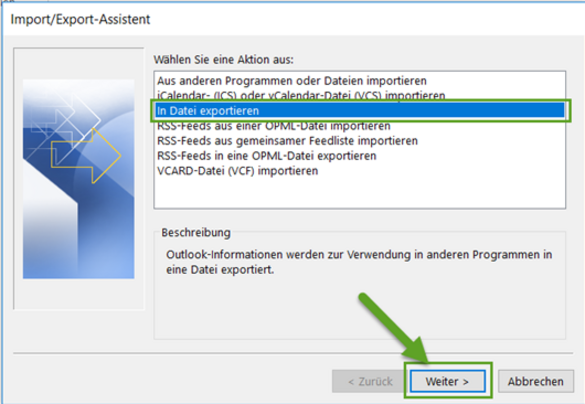
Wählen Sie aus der Liste In Datei exportieren, in dem Sie die Option anklicken.
Bestätigen Sie Ihre Auswahl mit Weiter >.
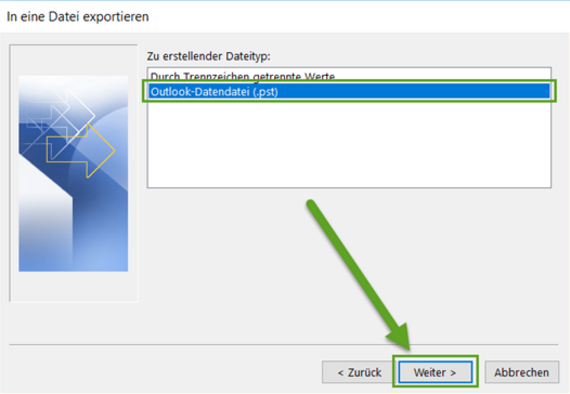
Wählen Sie das Outlook-Datendatei (.pst) in der Auswahl aus.
Klicken Sie danach auf Weiter >.
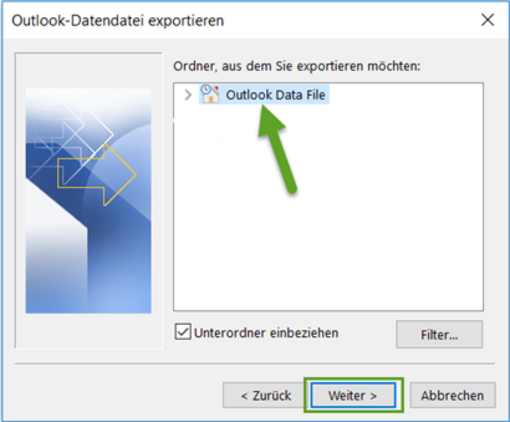
Wählen Sie aus, welchen Ordner Sie exportieren möchten. Falls das gesamte Postfach exportiert werden soll, klicken Sie auf den obersten Punkt im Menü.
Stellen Sie sicher, dass die Option Unterordner einbeziehen ausgewählt ist, indem Sie das Häkchen setzen.
Bestätigen Sie Ihre Auswahl mit Weiter >.
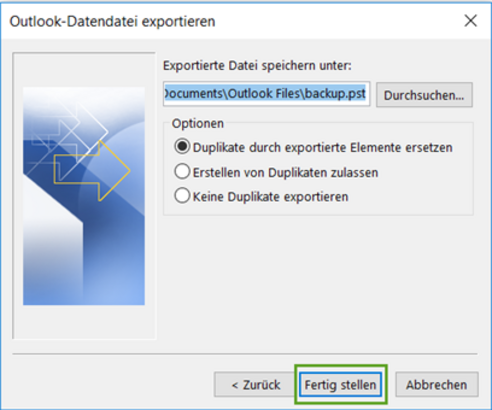
Legen Sie fest, wo die zu exportierende Datei gespeichert werden soll, indem Sie auf Durchsuchen klicken.
Wählen Sie aus, ob Sie die Duplikate erstellen erlauben möchten oder nicht.
Hinweis: Falls Sie sich unsicher sind, lassen Sie die Einstellungen auf deren Standardwerte.
Klicken Sie anschliessend auf Fertig stellen.
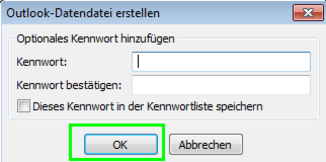
Bestimmen Sie, ob Sie die exportierte Datei mit einem Kennwort schützen möchten. Sollten Sie kein Kennwort wünschen, lassen Sie beide Felder leer.
Hinweis: Wir empfehlen Ihnen kein Passwort zu verwenden, ausser Sie haben streng vertrauliche Nachrichten in Ihrem Postfach.
Klicken Sie auf OK.
Hinweis: Bitte beachten Sie, dass der Import einige Minuten Zeit beanspruchen kann.
Glückwunsch! Sie haben erfolgreich Ihre Daten exportiert.
Postfach Importieren
Um die exportieren Nachrichten wieder zu importieren, gehen Sie wie vorhin vor. Klicken Sie in Ihrem Outlook oben links auf Datei.
Wählen Sie in der Leiste auf der linken Seite die Option Öffnen und Exportieren.
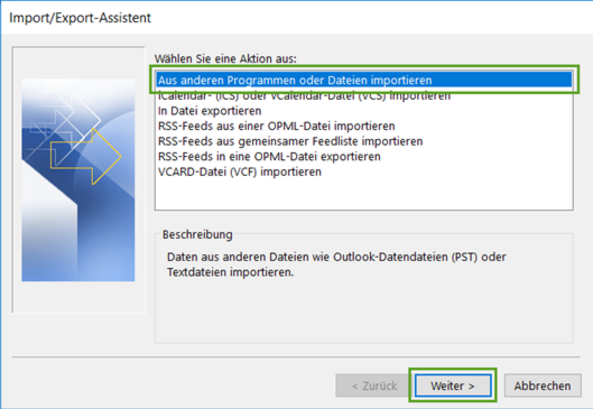
Um zu importieren, wählen Sie aus Aus anderen Programmen oder Dateien importieren.
Klicken Sie danach auf Weiter >.
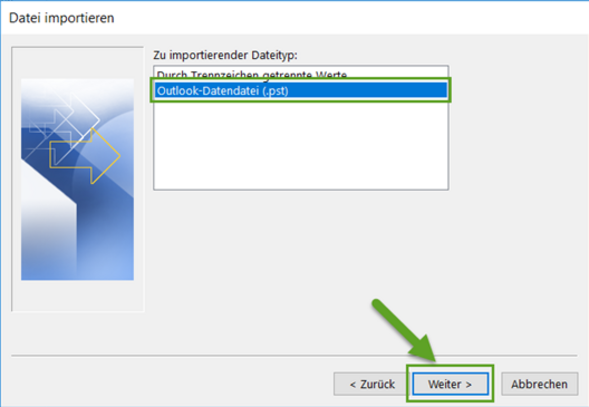
Wählen Sie die Option Outlook-Datendatei (.pst) aus.
Klicken Sie danach auf Weiter >.
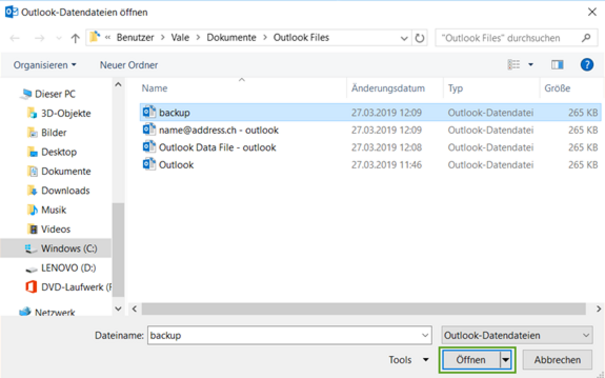
Klicken Sie auf Durchsuchen und wählen Sie die zu importierende Datei aus.
Klicken Sie auf Öffnen, um Ihre Auswahl zu bestätigen.
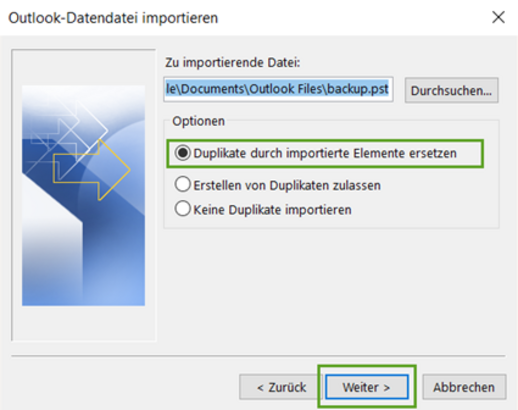
Stellen Sie sicher, dass Sie keine Duplikate importieren. Wählen Sie dazu die Option Duplikate durch importierte Elemente ersetzen.
Klicken Sie auf Weiter >.
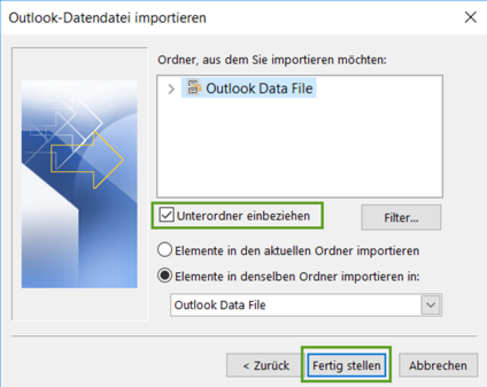
Hier wählen Sie die Ordner aus, welches Sie importieren möchten. Achten Sie darauf, dass die Option Unterordner einbeziehen ausgewählt ist, indem Sie das Häkchen setzen.
Bestätigen Sie Ihre Auswahl mit Fertig stellen.
Hinweis: Bitte beachten Sie, dass der Import einige Minuten Zeit beanspruchen kann.
Glückwunsch! Sie haben erfolgreich Ihre Daten importiert.