Signatur im Webmail erstellen (Web- & Mailhosting)
Hinweis: Dieser Hilfeartikel gilt nur für Mailhosting. Wenn Sie nicht sicher sind, welchen Maildienst Sie verwenden, finden Sie weitere Informationen im folgenden Artikel.
https://www.green.ch/de/welchen-maildienst-verwende-ich
Im Webmail können Sie für Ihre E-Mail-Adresse eine Signatur erstellen. Mit einer Signatur lassen sich Informationen wie Ihr Name, Ihre Funktion, Ihr Unternehmen, Ihre Kontaktdaten oder rechtliche Hinweise automatisch an Ihre E-Mails anhängen.
Die Signatur wird im Webmail gespeichert. Sie wird nicht automatisch mit allen E-Mail-Programmen und Geräten synchronisiert. Wenn Sie dieselbe Signatur in Outlook, Apple Mail oder einem anderen E-Mail-Programm verwenden möchten, müssen Sie diese dort gegebenenfalls zusätzlich einrichten.
Signatur erstellen
- Öffnen Sie das Webmail.
- Melden Sie sich mit Ihrer E-Mail-Adresse und dem dazugehörigen Passwort an.
- Klicken Sie oben links neben Ihrem E-Mail-Benutzer auf das Zahnradsymbol.
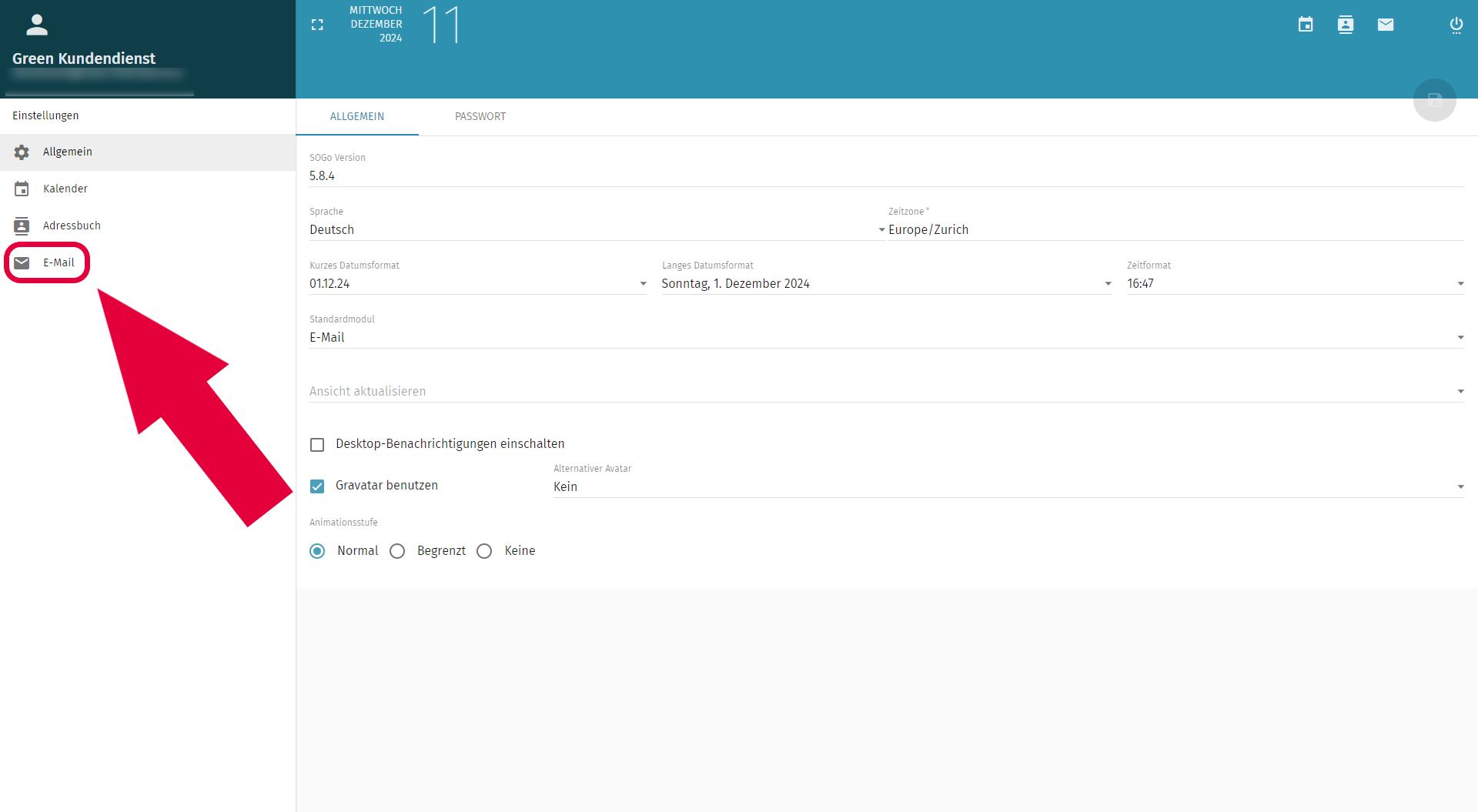
- Wählen Sie die Option E-Mail.
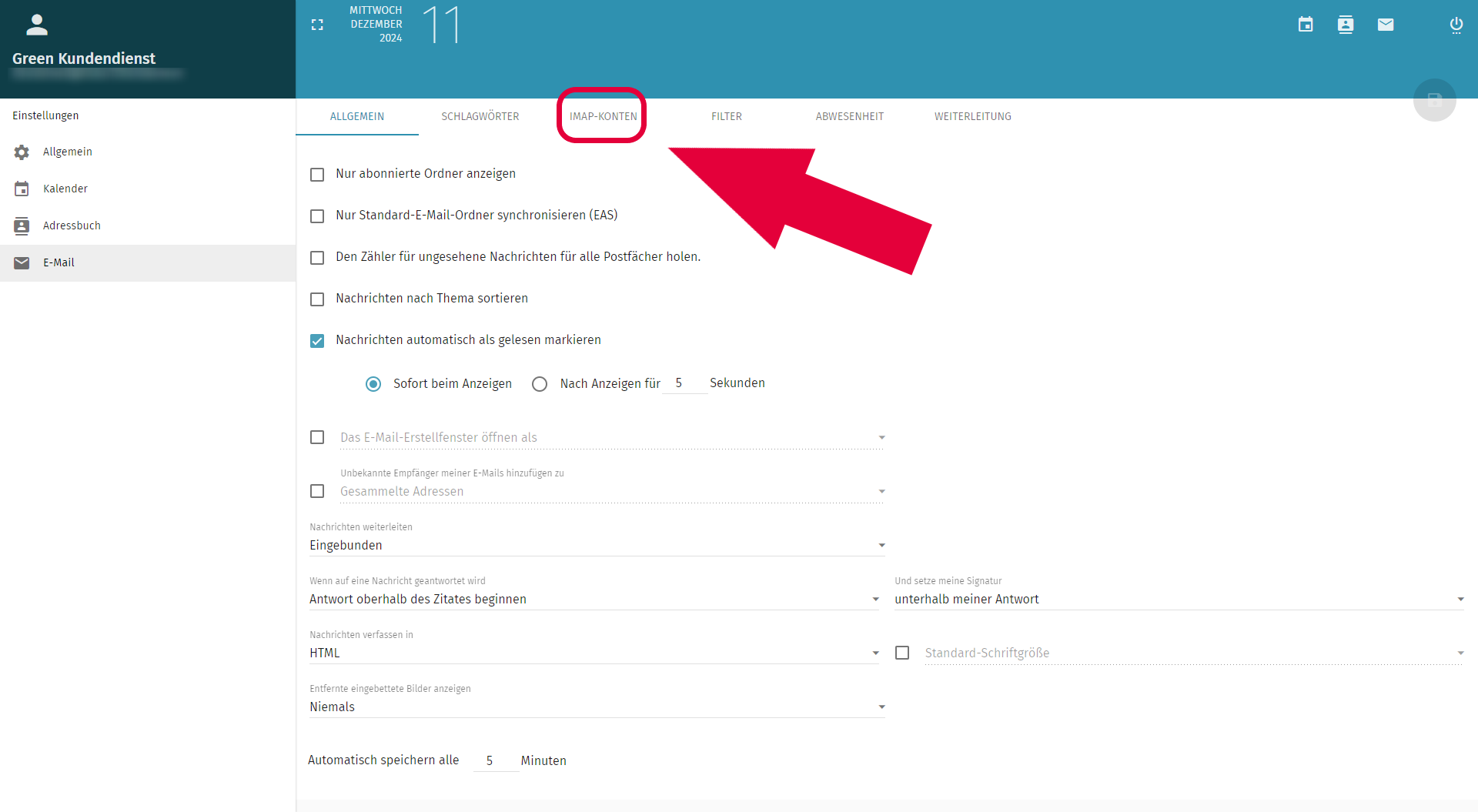
- Öffnen Sie den Reiter IMAP-Konten.
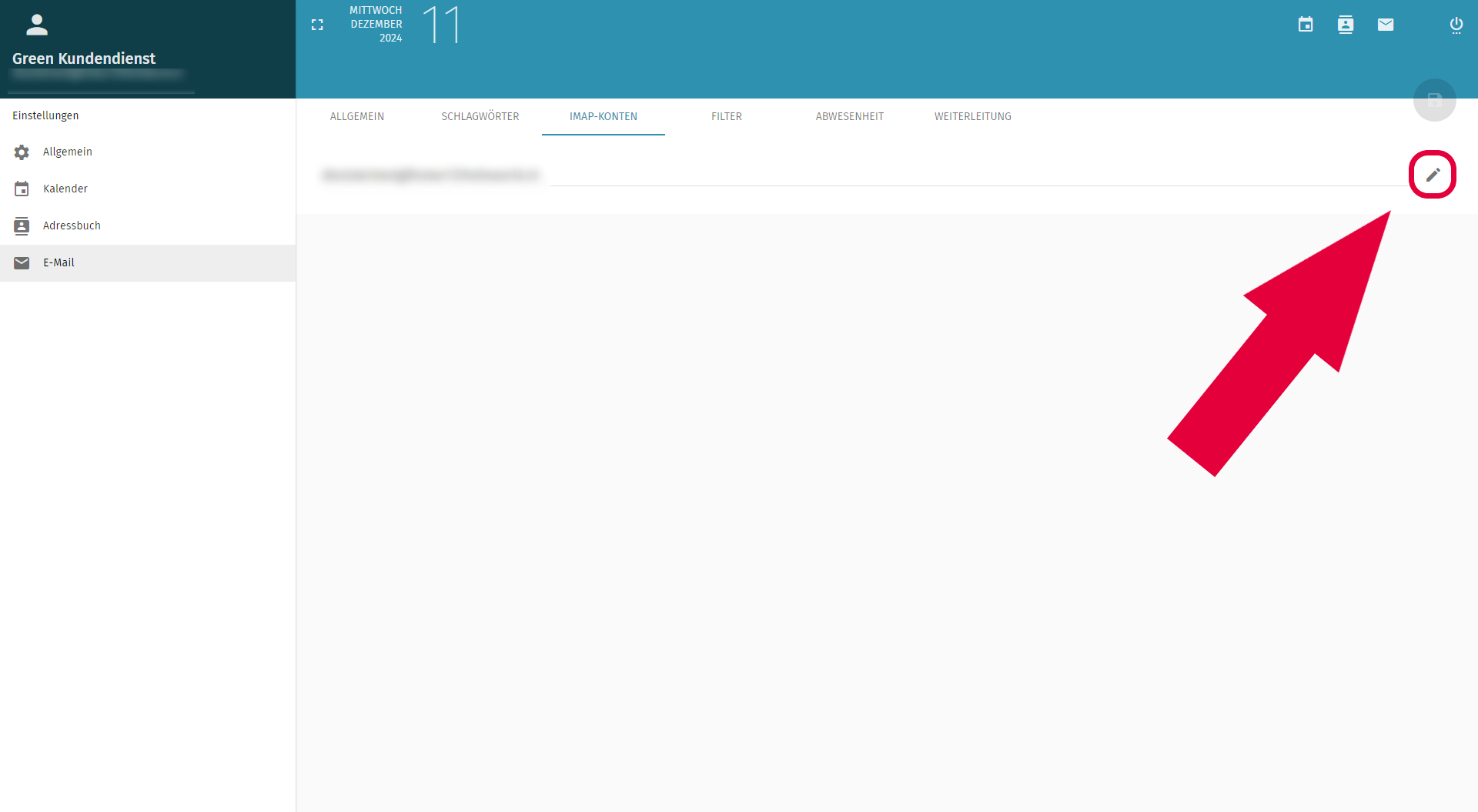
- Suchen Sie die gewünschte E-Mail-Adresse und klicken Sie rechts auf das Stiftsymbol, um den E-Mail-Benutzer zu bearbeiten.
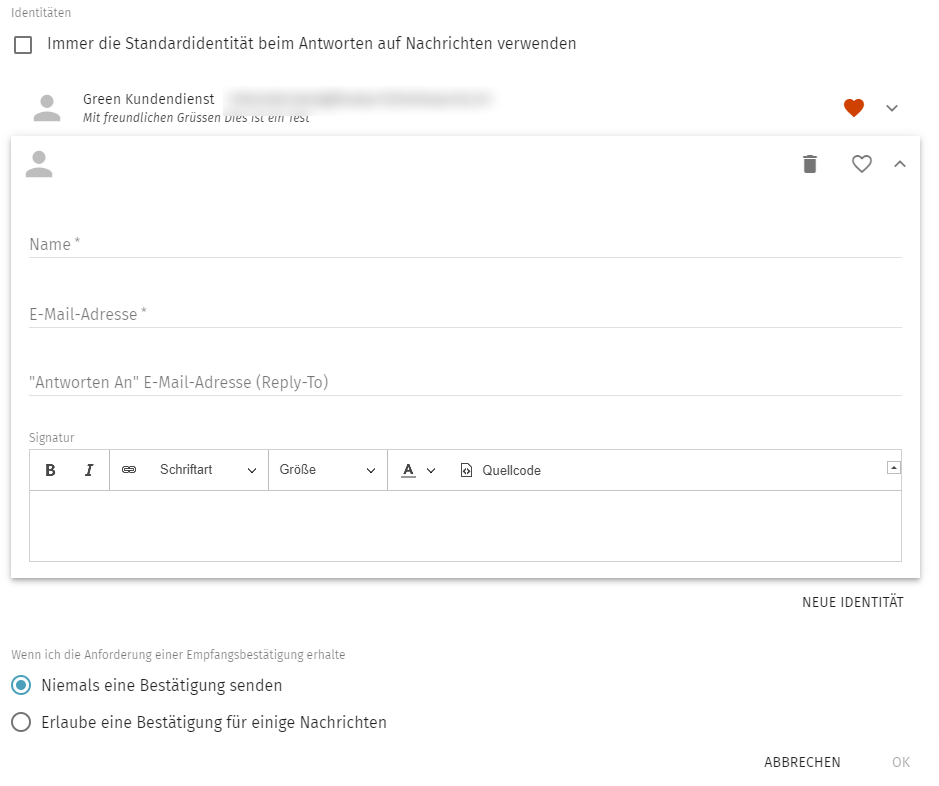
- Öffnen Sie im Bereich Identitäten die gewünschte Identität oder wählen Sie NEUE IDENTITÄT, um eine neue Identität zu erstellen.
- Tragen Sie Ihren Namen, Ihre E-Mail-Adresse und die gewünschte Signatur ein.
- Klicken Sie auf OK, um die Einstellungen zu speichern.
https://webmail.swisshosting.ch/SOGo/
Signatur aktivieren
Damit die Signatur verwendet wird, muss die gewünschte Identität aktiv sein. Achten Sie darauf, dass das Herzsymbol bei der gewünschten Identität aktiviert und rot markiert ist.
Logo oder Bild in die Signatur einfügen
Für Logos und Bilder wird empfohlen, diese über eine öffentlich erreichbare Bild-URL einzubinden. Dadurch werden Bilder von vielen E-Mail-Programmen nicht zusätzlich als Anhang angezeigt.
Wenn Sie ein Logo direkt in die Signatur einfügen, kann es je nach E-Mail-Programm zusätzlich als Anhang erscheinen.
Weitere Informationen zu Signaturen mit Logo finden Sie im folgenden Artikel:
https://www.green.ch/de/signatur-sogo-inkl-mit-logo
Weitere Informationen zu Logos, die im Webmailer mehrfach angezeigt werden, finden Sie im folgenden Artikel:
https://www.green.ch/de/logo-webmailer-multipliziert
Empfehlungen für Signaturen
- Verwenden Sie eine übersichtliche und gut lesbare Signatur.
- Verwenden Sie möglichst wenige Bilder.
- Vermeiden Sie grosse Grafiken und unnötige Formatierungen.
- Prüfen Sie, ob die Signatur für neue Nachrichten sowie für Antworten und Weiterleitungen verwendet werden soll.
- Kontrollieren Sie regelmässig die enthaltenen Links und Kontaktdaten.
Passwort vergessen
Falls Sie Ihr Passwort nicht mehr kennen, setzen Sie im Web & Mail Control Panel ein neues Passwort für Ihre E-Mail-Adresse.
Weitere Informationen finden Sie im folgenden Artikel:
https://www.green.ch/de/e-mail-passwort-neu-setzen
Weitere Informationen
Weitere Informationen zur Signaturverwaltung im Webmail finden Sie im folgenden Artikel:
https://www.green.ch/de/wie-setze-ich-eine-signatur-fuer-meine-mails-im-webmail
Informationen zum Einrichten einer Abwesenheitsmeldung finden Sie im folgenden Artikel:
https://www.green.ch/de/wie-richte-ich-ein-autoresponder-ein
Informationen zum Einrichten einer E-Mail-Weiterleitung im Webmail finden Sie im folgenden Artikel:
https://www.green.ch/de/wie-erstelle-ich-eine-weiterleitung-im-webmail
Melden Sie sich im Webmail an mit Ihrer E-Mail-Adresse und dazugehöriges Kennwort.
Hinweis: Sollten Sie Ihr Kennwort nicht mehr wissen, setzen Sie ein neues in Ihrem Web & Mail Control Panel.
Um in die Einstellungen zu gelangen, klicken Sie oben links neben Ihrem E-Mail-Benutzer auf das Zahnradicon.
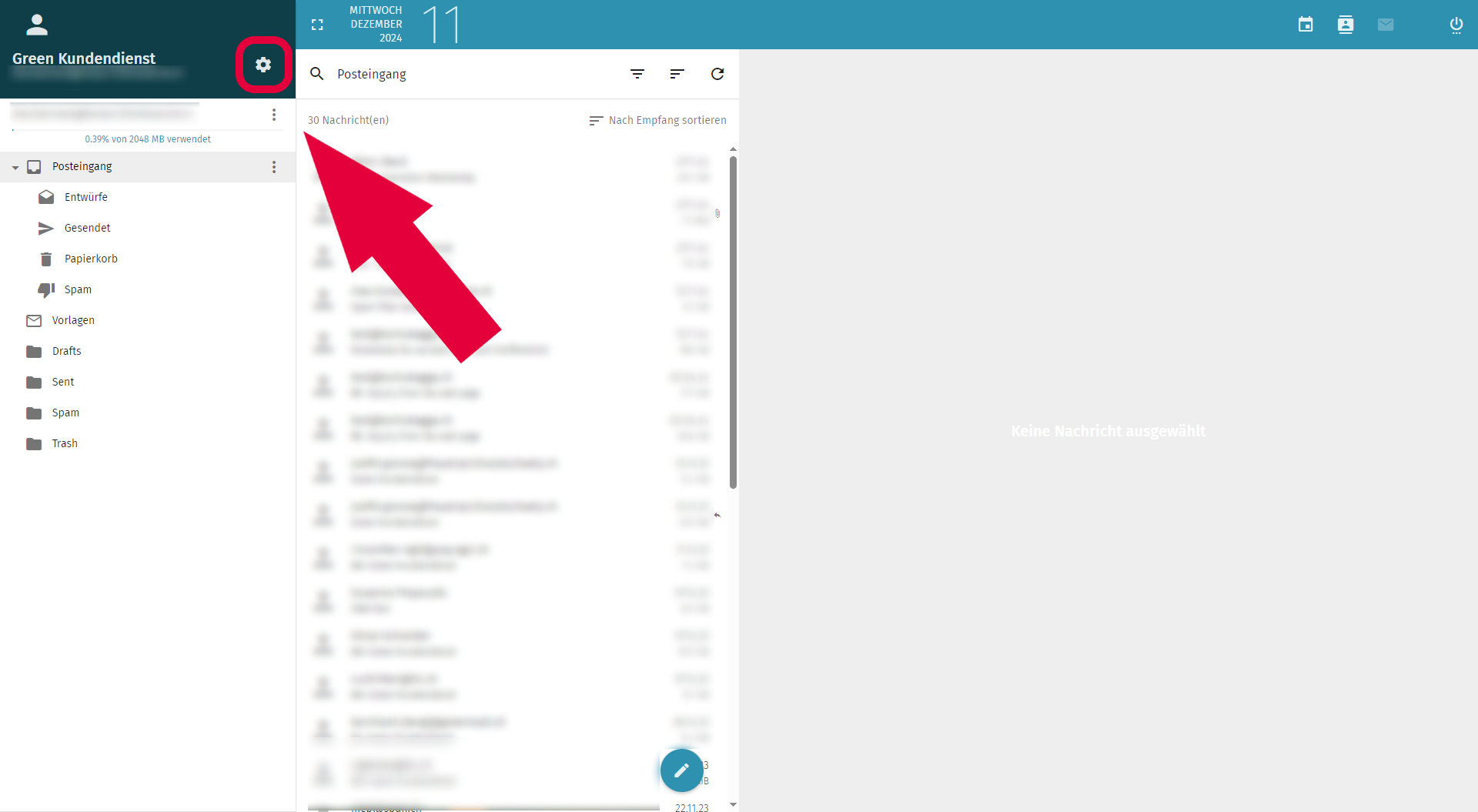
Sie sehen nun 4 unterschiedliche Optionen:
- Allgemein
- Kalender
- Adressbuch
Klicken Sie auf die Option E-Mail.
Unter diesem Abschnitt erscheinen mehrere Tabs:
- Allgemein
- Schlagwörter
- IMAP-Konten
- Filter
- Abwesenheit
- Weiterleitung
Wählen Sie die dritte Option IMAP-Konten aus.
Sie sehen Ihre E-Mail-Adresse aufgeführt. Auf der rechten Seite aussen wählen Sie das Stiftsymbol, um Ihren E-Mail-Benutzer zu bearbeiten.
Es öffnet sich ein Pop-Up-Fenster. Hier wählen Sie, unter dem Abschnitt Identitäten, den Link NEUE IDENTITÄT.
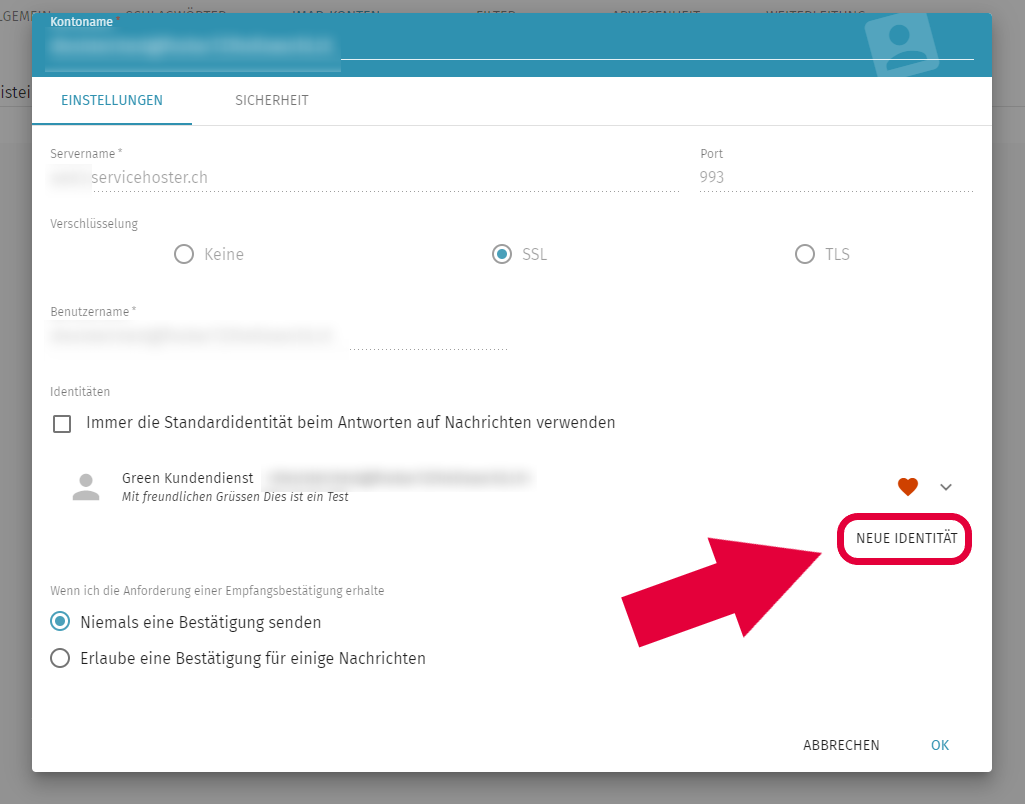
Tragen Sie nun Ihr Name, E-Mail-Adresse und Signatur ein. Klicken Sie auf OK um Ihre Einstelllungen zu speichern.
Hinweis: Damit die Signatur aktiv ist, achten Sie darauf, dass das Herzsymbol aktiviert ist (rot markiert).