Guide du portail client my.green.ch
Dans le portail client my.green.ch, vous gérez vos données client, abonnements, factures, contacts et différents accès aux produits.
Les sections et fonctions affichées dépendent des abonnements actifs dans votre compte client. C’est pourquoi le portail client peut avoir une apparence différente selon les clients.
Connexion
- Ouvrez le portail client à l’adresse https://my.green.ch/
- Connectez-vous avec votre nom d’utilisateur MY et votre mot de passe.
- Confirmez la connexion à l’aide de l’authentification à deux facteurs (2FA).
Pour confirmer l’authentification à deux facteurs, vous pouvez utiliser un numéro de téléphone capable de recevoir des SMS. Il n’est pas nécessaire qu’il s’agisse d’un smartphone. Vous pouvez également utiliser une application d’authentification sur un smartphone, Windows, macOS ou Linux.
Grâce au bouton « Se connecter avec une Passkey », vous pouvez vous connecter avec le code PIN, l’empreinte digitale ou la reconnaissance faciale de votre appareil. Cela remplace en une seule étape la saisie du mot de passe et la confirmation manuelle de l’authentification à deux facteurs.
Informations complémentaires sur l’authentification à deux facteurs :
https://www.green.ch/fr/activer-authentification-a-deux-facteurs-2fa-dans-le-portail-client
Gérer le mot de passe et la connexion
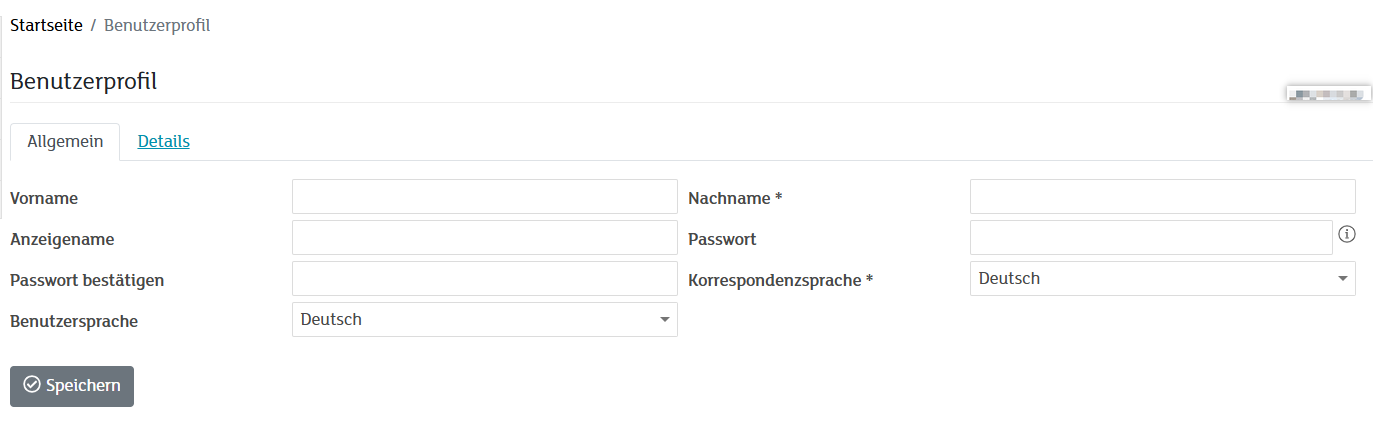
Dans le profil utilisateur, vous pouvez modifier le nom de connexion et le mot de passe.
- Connectez-vous à my.green.ch avec votre nom d’utilisateur MY et votre mot de passe.
- Ouvrez le profil utilisateur.
- Modifiez le nom de connexion ou le mot de passe.
Informations complémentaires :
Réinitialiser le mot de passe
Si vous avez oublié votre mot de passe, réinitialisez-le via la page de connexion.
- Ouvrez la page de connexion de my.green.ch.
- Sélectionnez la fonction de réinitialisation du mot de passe.
- Suivez les instructions affichées à l'écran.
Informations complémentaires :
https://www.green.ch/fr/comment-reinitialiser-mon-mot-de-passe-mygreench
Utilisateur MY verrouillé
Un utilisateur MY peut être verrouillé si le mot de passe a été saisi incorrectement à plusieurs reprises. Cela peut être causé par vos propres tentatives de connexion, par les tentatives d’une autre personne ou par la saisie accidentelle d’un nom d’utilisateur MY incorrect.
Remarque : Si votre utilisateur MY est verrouillé et que vous ne pouvez plus vous connecter, veuillez contacter le support.
Informations complémentaires :
https://www.green.ch/fr/my-utiliserr-unlock
Sections généralement disponibles
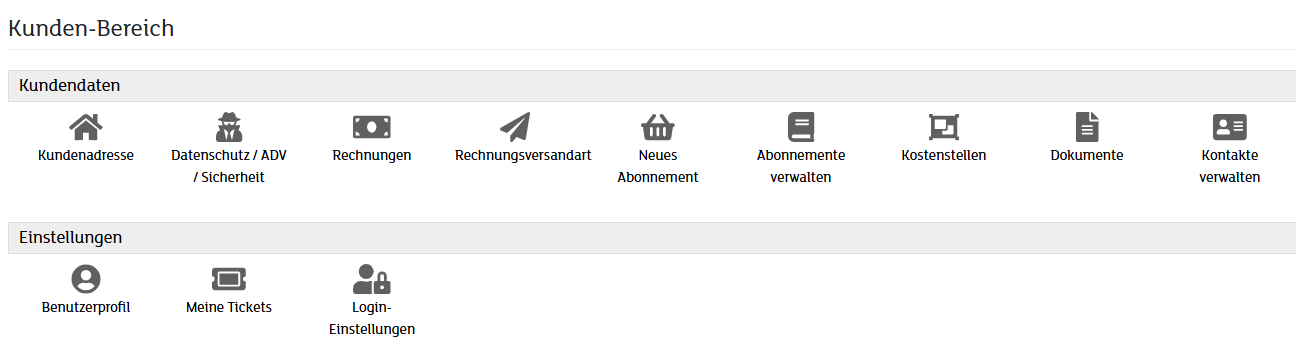
Les sections « Données client » et « Paramètres » sont généralement disponibles pour tous les clients.
Données client
Dans la section « Données client », vous pouvez notamment utiliser les fonctions suivantes :
- Adapter l’adresse client
- Télécharger les factures
- Gérer le mode d’envoi des factures
- Commander de nouveaux abonnements
- Gérer les abonnements existants
- Gérer les centres de coûts
- Consulter les documents
- Gérer les contacts
Adapter l’adresse client
Maintenez vos données client à jour. Sous « Adresse client », vous pouvez modifier les informations suivantes :
- Numéro de téléphone
- Adresse e-mail
- Adresse de facturation
- Adresse de livraison
Informations complémentaires :
https://www.green.ch/fr/donnees-clients-mygreen
https://www.green.ch/fr/ajustement-de-ladresse-dans-le-compte-utilisateur-mygreen
Factures
Dans le portail client, vous pouvez consulter vos factures et avoirs. Dans la section « Données client », vous pouvez également télécharger des factures et gérer le mode d’envoi des factures.
Informations complémentaires :
https://www.green.ch/fr/ou-puis-je-trouver-mes-factures
Gérer les contacts et les droits d’accès
Sous « Gérer les contacts », vous pouvez créer des utilisateurs et des interlocuteurs supplémentaires pour votre compte client. Dans la mesure du possible, utilisez des comptes utilisateur distincts avec les autorisations appropriées plutôt que de partager l’accès principal.
Cela peut par exemple être pertinent pour les personnes ou fonctions suivantes :
- Prestataires informatiques
- Employés
- Fiduciaires ou comptables
Procédez comme suit :
- Connectez-vous à my.green.ch avec votre nom d’utilisateur MY et votre mot de passe.
- Ouvrez « Gérer les contacts ».
- Créez un nouveau contact avec sa propre adresse e-mail et son propre mot de passe.
- Ouvrez la section « Droits d’accès ».
- Activez les autorisations nécessaires.
Pour un contact informatique, l’autorisation « Gérer les abonnements/services » peut par exemple être attribuée. Pour un comptable ou une fiduciaire, l’autorisation « Factures » peut être utilisée. Des informations complémentaires sur une autorisation sont affichées lorsque vous déplacez le curseur de la souris sur l’icône d’information.
Informations complémentaires :
https://www.green.ch/fr/gerer-les-contacts-dans-le-portail-client
Paramètres
Dans la section « Paramètres », vous pouvez notamment utiliser les fonctions suivantes :
- Modifier le profil utilisateur
- Afficher mes tickets
- Gérer les paramètres de connexion
Tickets et demandes de support
Via le portail client, vous pouvez créer et gérer des demandes de support. Les demandes existantes restent visibles dans l’historique des tickets. Vous pouvez y consulter l’état de traitement et répondre aux demandes existantes.
Informations complémentaires :
https://www.green.ch/fr/creer-un-ticket-dans-le-portail-client
Sections dépendantes du produit
Catégories de produits
Selon les abonnements actifs, différentes catégories de produits sont affichées dans le portail client. Les catégories les plus fréquentes sont :
- Shared Hosting
- Accès Internet
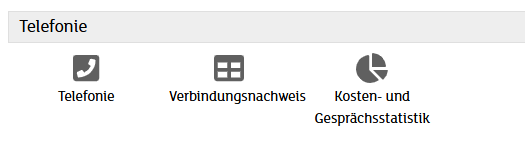
- Téléphonie
Shared Hosting
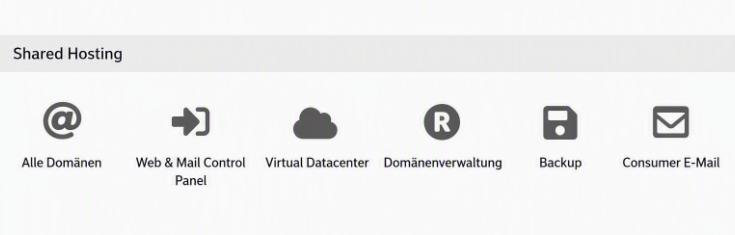
La section « Shared Hosting » est affichée lorsqu'il existe des produits d'hébergement actifs.
Selon le produit, les fonctions suivantes peuvent être disponibles :
- Tous les domaines
- Web & Mail Control Panel
- Gestion des domaines
- E-mail Consumer
- Sauvegarde
Les paramètres techniques des produits d'hébergement sont principalement gérés dans le Web & Mail Control Panel.
Les sections suivantes peuvent notamment en faire partie :
- Comptes e-mail
- Paramètres DNS
- Sites web
- Paramètres d’hébergement web
- Gestion de WordPress
- Accès FTP
- Bases de données
- Autres fonctions d’hébergement
Informations complémentaires sur l’accès au Web & Mail Control Panel :
https://www.green.ch/fr/acceder-a-le-web-et-mail-control-panel
Gérer les domaines
Selon le produit, vous pouvez gérer les domaines dans le portail client. Les fonctions disponibles peuvent inclure les opérations suivantes :
- Enregistrer un domaine
- Transférer un domaine
- Gérer les serveurs de noms
- Gérer les enregistrements DNS
- Attribuer un domaine à un hébergement
- Gérer les redirections de domaine
Informations complémentaires :
https://www.green.ch/fr/domaines
https://www.green.ch/fr/commeter-domaine-dans-mygreen
https://www.green.ch/fr/enregistrements-dns-gerer
https://www.green.ch/fr/modifier-serveurs-de-noms
https://www.green.ch/fr/attribuer-domaine-a-pack-dhebergement
Accès Internet
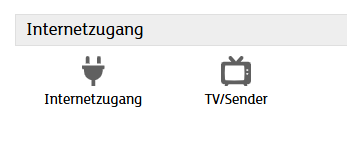
La catégorie « Accès Internet » est affichée lorsqu’il existe des produits Internet actifs. Selon l’abonnement, les sections « Accès Internet » et « TV/Chaînes » peuvent y apparaître.
Téléphonie
La catégorie « Téléphonie » est affichée lorsqu’il existe des produits de téléphonie actifs. Selon l’abonnement, des fonctions telles que « Téléphonie », « Relevé des communications » ainsi que « Statistiques des coûts et des appels » peuvent y être disponibles.