Anleitung my.green.ch Kundencenter
Im Kundencenter my.green.ch verwalten Sie Ihre Kundendaten, Abonnemente, Rechnungen, Kontakte und verschiedene Produktzugänge.
Die angezeigten Bereiche und Funktionen hängen von den aktiven Abonnementen in Ihrem Kundenkonto ab. Deshalb kann das Kundencenter bei verschiedenen Kunden unterschiedlich aussehen.
Anmeldung
- Öffnen Sie das Kundencenter unter https://my.green.ch/
- Melden Sie sich mit Ihrem MY-Benutzernamen und Ihrem Passwort an.
- Bestätigen Sie die Anmeldung mit der Zwei-Faktor-Authentisierung (2FA).
Für die Bestätigung der Zwei-Faktor-Authentisierung kann eine SMS-fähige Telefonnummer verwendet werden. Dabei muss es sich nicht um ein Smartphone handeln. Alternativ können Sie eine Authenticator-Anwendung für ein Smartphone, Windows, macOS oder Linux verwenden.
Über die Schaltfläche «Mit Passkey anmelden» können Sie sich mit der PIN, dem Fingerabdruck oder der Gesichtserkennung Ihres Geräts anmelden. Dabei werden die Passworteingabe und die manuelle Bestätigung der Zwei-Faktor-Authentisierung in einem Schritt ersetzt.
Weitere Informationen zur Zwei-Faktor-Authentisierung:
https://www.green.ch/de/zwei-faktor-authentisierung
https://www.green.ch/de/token-und-2fa
Passwort und Login verwalten
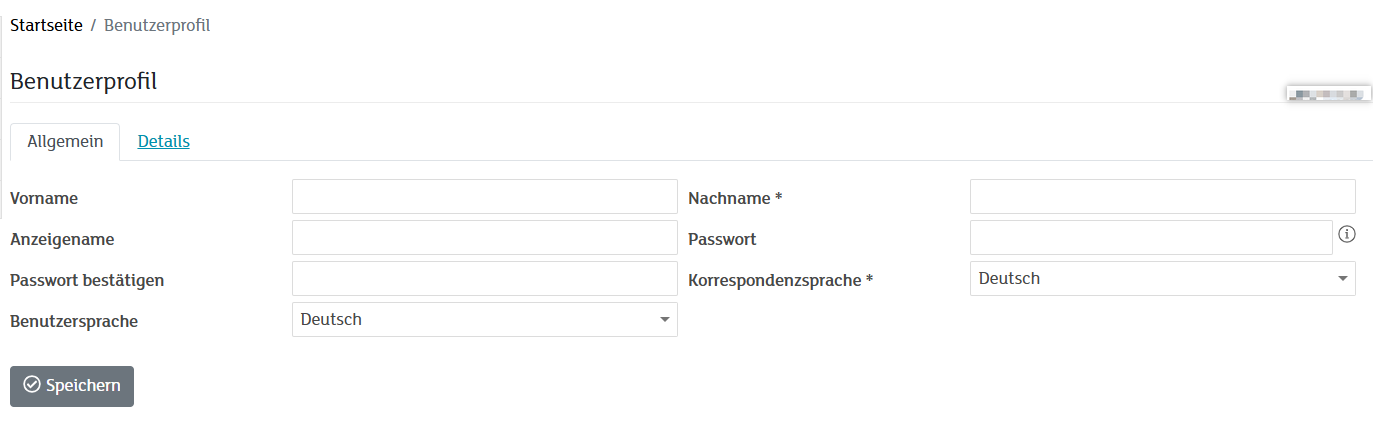
Im Benutzerprofil können Sie den Login-Namen und das Passwort ändern.
- Melden Sie sich unter my.green.ch mit Ihrem MY-Benutzernamen und Ihrem Passwort an.
- Öffnen Sie das Benutzerprofil.
- Ändern Sie den Login-Namen oder das Passwort.
Weitere Informationen:
https://www.green.ch/de/mygreench-passwort-aendern
Passwort zurücksetzen
Falls Sie Ihr Passwort vergessen haben, setzen Sie es über die Loginseite zurück.
- Öffnen Sie die Loginseite von my.green.ch.
- Wählen Sie die Funktion zum Zurücksetzen des Passworts.
- Folgen Sie den Anweisungen auf dem Bildschirm.
Weitere Informationen:
https://www.green.ch/de/wie-setze-ich-mein-mygreench-passwort-zurueck
Gesperrter MY-Benutzer
Ein MY-Benutzer kann gesperrt werden, wenn das Passwort mehrfach falsch eingegeben wurde. Dies kann durch eigene Anmeldeversuche, Anmeldeversuche einer anderen Person oder die versehentliche Eingabe eines falschen MY-Benutzernamens verursacht werden.
Hinweis: Falls Ihr MY-Benutzer gesperrt ist und Sie sich nicht mehr anmelden können, wenden Sie sich an den Support.
Weitere Informationen:
https://www.green.ch/de/my-benutzer-entsperren
Grundsätzlich verfügbare Bereiche
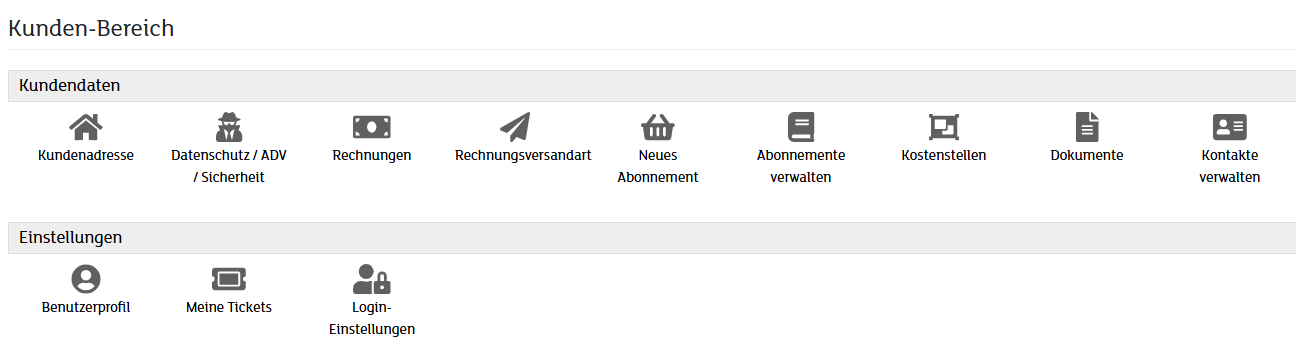
Die Bereiche «Kundendaten» und «Einstellungen» sind grundsätzlich für alle Kunden verfügbar.
Kundendaten
Im Bereich «Kundendaten» können Sie unter anderem folgende Funktionen verwenden:
- Kundenadresse anpassen
- Rechnungen herunterladen
- Rechnungsversandart verwalten
- Neue Abonnemente bestellen
- Bestehende Abonnemente verwalten
- Kostenstellen verwalten
- Dokumente einsehen
- Kontakte verwalten
Kundenadresse anpassen
Halten Sie Ihre Kundendaten auf dem aktuellen Stand. Unter «Kundenadresse» können Sie folgende Angaben anpassen:
- Telefonnummer
- E-Mail-Adresse
- Rechnungsadresse
- Lieferadresse
Weitere Informationen:
https://www.green.ch/de/mygreen-kundendaten
https://www.green.ch/de/adresse-im-mygreen-benutzerkonto-anpassen
Rechnungen
Im Kundencenter können Sie Ihre Rechnungen und Gutschriften einsehen. Im Bereich «Kundendaten» können Sie zudem Rechnungen herunterladen und die Rechnungsversandart verwalten.
Weitere Informationen:
https://www.green.ch/de/wo-finde-ich-meine-rechnungen
Kontakte und Zugriffsrechte verwalten
Unter «Kontakte verwalten» können Sie zusätzliche Benutzer und Ansprechpersonen für Ihr Kundenkonto erstellen. Verwenden Sie nach Möglichkeit separate Benutzerkonten mit passenden Berechtigungen, anstatt den Hauptzugang gemeinsam zu nutzen.
Dies kann beispielsweise für folgende Personen oder Stellen relevant sein:
- IT-Dienstleister
- Mitarbeitende
- Treuhänder oder Buchhalter
Gehen Sie wie folgt vor:
- Melden Sie sich unter my.green.ch mit Ihrem MY-Benutzernamen und Ihrem Passwort an.
- Öffnen Sie «Kontakte verwalten».
- Erstellen Sie einen neuen Kontakt mit einer eigenen E-Mail-Adresse und einem eigenen Passwort.
- Öffnen Sie den Bereich «Zugriffsrechte».
- Aktivieren Sie die benötigten Berechtigungen.
Für einen IT-Kontakt kann beispielsweise die Berechtigung «Abonnemente/Services verwalten» vergeben werden. Für einen Buchhalter oder Treuhänder kann die Berechtigung «Rechnungen» verwendet werden. Weitere Informationen zu einer Berechtigung werden angezeigt, wenn Sie den Mauszeiger über das Informationssymbol bewegen.
Weitere Informationen:
https://www.green.ch/de/kontakte-verwalten-im-kundenportal
Einstellungen
Im Bereich «Einstellungen» können Sie unter anderem folgende Funktionen verwenden:
- Benutzerprofil bearbeiten
- Meine Tickets anzeigen
- Login-Einstellungen verwalten
Tickets und Supportanfragen
Über das Kundencenter können Sie Supportanfragen erstellen und verwalten. Bestehende Anfragen bleiben im Ticketverlauf sichtbar. Dort können Sie den Bearbeitungsstand prüfen und auf bestehende Anfragen antworten.
Weitere Informationen:
https://www.green.ch/de/ticket-erstellen-im-kundenportal
Produktabhängige Bereiche
Produktkategorien
Je nach aktiven Abonnementen werden im Kundencenter unterschiedliche Produktkategorien angezeigt. Zu den häufigsten Kategorien gehören:
- Shared Hosting
- Internetzugang
- Telefonie
Shared Hosting
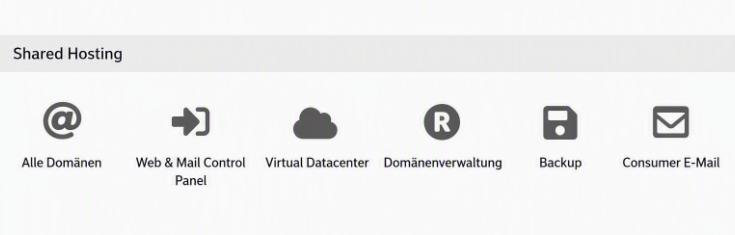
Der Bereich «Shared Hosting» wird angezeigt, wenn aktive Hosting-Produkte vorhanden sind.
Je nach Produkt können dort folgende Funktionen verfügbar sein:
- Alle Domänen
- Web & Mail Control Panel
- Domänenverwaltung
- Consumer E-Mail
- Backup
Technische Einstellungen von Hosting-Produkten werden hauptsächlich im Web & Mail Control Panel verwaltet.
Dazu können folgende Bereiche gehören:
- E-Mail-Konten
- DNS-Einstellungen
- Webseiten
- Webhosting-Einstellungen
- WordPress-Verwaltung
- FTP-Zugänge
- Datenbanken
- Weitere Hosting-Funktionen
Weitere Informationen zum Zugriff auf das Web & Mail Control Panel:
https://www.green.ch/de/wie-gelange-ich-ins-webhosting-control-panel
Domains verwalten
Je nach Produkt können Sie Domains im Kundencenter verwalten. Zu den verfügbaren Funktionen können folgende Vorgänge gehören:
- Domain registrieren
- Domain transferieren
- Nameserver verwalten
- DNS-Einträge verwalten
- Domain einem Hosting zuweisen
- Domain-Weiterleitungen verwalten
Weitere Informationen:
https://www.green.ch/de/domains
https://www.green.ch/de/domain-bestellen-in-mygreen
https://www.green.ch/de/dns-verwaltung-bei-green
https://www.green.ch/de/nameserver-anpassen-bei-green
https://www.green.ch/de/wie-kann-ich-eine-domain-einem-webhosting-zuweisen
Internetzugang
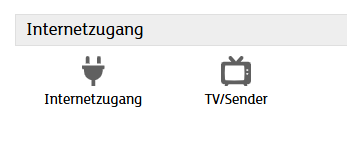
Die Kategorie «Internetzugang» wird angezeigt, wenn aktive Internet-Produkte vorhanden sind. Je nach Abonnement können dort die Bereiche «Internetzugang» und «TV/Sender» erscheinen.
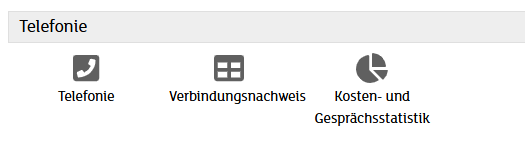
Telefonie
Die Kategorie «Telefonie» wird angezeigt, wenn aktive Telefonie-Produkte vorhanden sind. Je nach Abonnement können dort Funktionen wie «Telefonie», «Verbindungsnachweis» sowie «Kosten- und Gesprächsstatistik» verfügbar sein.