
E-Mail-Konto in Thunderbird auf macOS einrichten (POP)
Hinweis: Dieser Hilfeartikel gilt nur für Surf Mail / Consumer Mail und Mailhosting. Wenn Sie nicht sicher sind, welchen Maildienst Sie verwenden, finden Sie weitere Informationen im folgenden Artikel.
https://www.green.ch/de/welchen-maildienst-verwende-ich
Mit dieser Anleitung richten Sie Ihr E-Mail-Konto in Thunderbird auf einem Mac über POP ein.
Die Anleitung wurde mit Thunderbird 60.5.0 erstellt. Die einzelnen Schritte können je nach Thunderbird-Version leicht abweichen.
POP lädt E-Mails vom Mailserver auf Ihr Gerät herunter. Ordner, Lesestatus und andere Änderungen werden nicht wie bei IMAP zwischen mehreren Geräten synchronisiert.
POP eignet sich hauptsächlich für die Verwendung auf einem einzelnen Gerät oder für spezielle Anwendungsfälle. Wenn Sie dieselbe E-Mail-Adresse auf mehreren Geräten verwenden, wird IMAP empfohlen.
Weitere Informationen zu den Unterschieden zwischen IMAP und POP finden Sie im folgenden Artikel:
https://www.green.ch/de/imap-oder-pop
Vor der Einrichtung
Für die Einrichtung benötigen Sie folgende Angaben:
- Ihre vollständige E-Mail-Adresse
- Das Passwort Ihrer E-Mail-Adresse
- Die aktuellen Verbindungsdaten Ihres Maildienstes
Verwenden Sie als Benutzername immer Ihre vollständige E-Mail-Adresse.
Prüfen Sie vor der Einrichtung, ob Sie sich mit Ihrer vollständigen E-Mail-Adresse und dem zugehörigen Passwort im Webmail anmelden können. So stellen Sie sicher, dass die Zugangsdaten funktionieren.
E-Mail-Konto in Thunderbird einrichten
- Öffnen Sie Thunderbird auf Ihrem Mac.
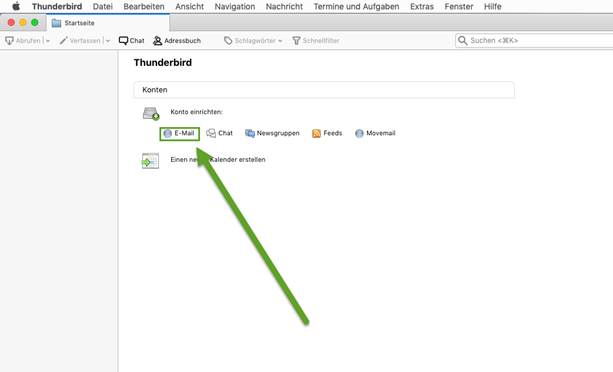
- Klicken Sie auf E-Mail.
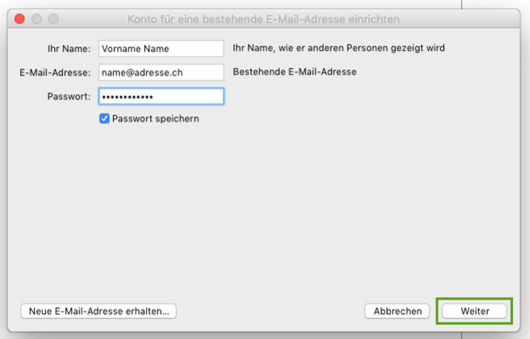
- Geben Sie Ihren Namen, Ihre vollständige E-Mail-Adresse und das Passwort Ihrer E-Mail-Adresse ein.
- Klicken Sie auf Weiter.
- Warten Sie, bis Thunderbird die Einstellungen automatisch erkennt.
- Falls die Einstellungen nicht automatisch gefunden werden, klicken Sie auf Manuell bearbeiten.
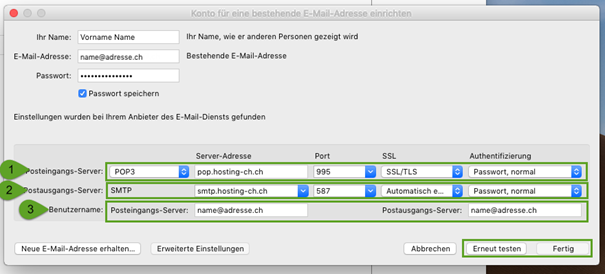
- Prüfen Sie, ob als Posteingangsservertyp POP3 ausgewählt ist.
- Tragen Sie die Serverdaten Ihres Maildienstes ein.
- Verwenden Sie für den Posteingangsserver und den Postausgangsserver Ihre vollständige E-Mail-Adresse als Benutzername.
- Speichern Sie die Einstellungen und schliessen Sie die Einrichtung ab.
- Testen Sie anschliessend den Empfang und Versand von E-Mails.
Serverdaten für Mailhosting
Posteingangsserver
- Servertyp: POP3
- POP3-Server: pop.servicehoster.ch
- Port: 995
- Verbindungssicherheit: SSL/TLS
- Benutzername: Ihre vollständige E-Mail-Adresse
- Passwort: Das Passwort Ihrer E-Mail-Adresse
Postausgangsserver
- SMTP-Server: smtp.servicehoster.ch
- Port: 587
- Verbindungssicherheit: STARTTLS
- Benutzername: Ihre vollständige E-Mail-Adresse
- Passwort: Das Passwort Ihrer E-Mail-Adresse
Weitere Informationen zu den Verbindungsdaten für Mailhosting finden Sie im folgenden Artikel:
https://www.green.ch/de/e-mail-verbindungsdaten
Serverdaten für Surf Mail / Consumer Mail
Posteingangsserver
- Servertyp: POP3
- POP3-Server: pop.mail-ch.ch
- Port: 995
- Verbindungssicherheit: SSL/TLS
- Benutzername: Ihre vollständige E-Mail-Adresse
- Passwort: Das Passwort Ihrer E-Mail-Adresse
Postausgangsserver
- SMTP-Server: smtp.mail-ch.ch
- Port: 587
- Verbindungssicherheit: STARTTLS
- Benutzername: Ihre vollständige E-Mail-Adresse
- Passwort: Das Passwort Ihrer E-Mail-Adresse
Weitere Informationen zu den Verbindungsdaten für Surf Mail / Consumer Mail finden Sie im folgenden Artikel:
https://www.green.ch/de/e-mail-verbindungsdaten-zu-consumer-mail-surfmail
Verbindungsprobleme beheben
Falls die Einrichtung nicht funktioniert, prüfen Sie folgende Punkte:
- Verwenden Sie als Benutzername Ihre vollständige E-Mail-Adresse.
- Prüfen Sie, ob das Passwort korrekt ist.
- Prüfen Sie die Servernamen auf Tippfehler.
- Prüfen Sie die Ports und die Verschlüsselung.
- Prüfen Sie, ob POP3 als Kontotyp ausgewählt ist.
- Stellen Sie sicher, dass Sie die Verbindungsdaten des richtigen Maildienstes verwenden.
- Prüfen Sie die Anmeldung im Webmail.
Falls Sie das Passwort für Mailhosting nicht kennen oder neu setzen müssen, finden Sie weitere Informationen im folgenden Artikel:
https://www.green.ch/de/e-mail-passwort-neu-setzen
Falls Sie das Passwort für Surf Mail / Consumer Mail nicht kennen oder neu setzen müssen, finden Sie weitere Informationen im folgenden Artikel:
https://www.green.ch/de/e-mail-passwort-neu-setzen-consumermail
Hinweis: Falls die Einrichtung trotz korrekter Zugangsdaten und Servereinstellungen weiterhin fehlschlägt, wenden Sie sich an den Support.
Weitere Informationen
Für die Einrichtung mit IMAP in Thunderbird auf macOS verwenden Sie die folgende Anleitung:
https://www.green.ch/de/e-mail-konto-einrichten-mac-thunderbird-imap
Allgemeine Informationen zur Einrichtung von E-Mail-Programmen finden Sie im folgenden Artikel:
https://www.green.ch/de/email-einrichten
Weitere Informationen zu Thunderbird finden Sie im folgenden Artikel:
https://www.green.ch/de/thunderbird
Die nachstehende Anleitung wurde mit Thunderbird 60.5.0 erstellt. Die folgenden Instruktionen können jedoch auch für andere Thunderbird-Versionen benutzt werden. Die Reihenfolge der einzelnen Schritte kann abweichend sein.
1. Öffnen Sie bitte das Thunderbird-Programm auf Ihrem iMac/Macbook und klicken Sie auf «E-Mail».
2. Geben Sie Ihren Namen, Ihre Email-Adresse und Ihr Passwort ein und klicken Sie auf «Weiter».
3. Die Einstellungen sollten automatisch gefunden werden. Ist dies nicht der Fall drücken Sie bitte auf «Manuell bearbeiten».

4. Überprüfen Sie, dass Der Posteingangsservertyp auf «POP3» eingestellt ist und folgende Server verwendet werden:
1) pop.hosting-ch.ch, Port 995, SSL/TLS
2) smtp.hosting-ch.ch, Port 587, STARTTLS
3) Beachten Sie zudem, dass beide Felder Ihre E-Mailadresse darstellen.
5. Nun können Sie Ihre Email-Adresse verwenden.