
E-Mail-Adresse erstellen (Web- & Mailhosting)
Hinweis: Dieser Hilfeartikel gilt nur für Mailhosting. Wenn Sie nicht sicher sind, welchen Maildienst Sie verwenden, finden Sie weitere Informationen im folgenden Artikel.
https://www.green.ch/de/welchen-maildienst-verwende-ich
Mit einem Webhosting- oder Mailhosting-Paket können Sie für Ihre Domain eigene E-Mail-Adressen erstellen und verwalten.
Eine E-Mail-Adresse ist nicht automatisch eine eigene Mailbox. Eine Adresse kann als Mailbox, Alias, Weiterleitung oder Verteileradresse eingerichtet werden. Für die Anmeldung im Webmail oder in einem Mailprogramm sowie für das Speichern von E-Mails ist eine Mailbox mit Passwort erforderlich.
E-Mail-Adresse erstellen
Voraussetzung: Die gewünschte Domain muss dem entsprechenden Webhosting- oder Mailhosting-Paket zugewiesen sein.
Hinweis: Falls die Domain dem Hostingpaket noch nicht zugewiesen wurde, können keine E-Mail-Adressen für diese Domain erstellt werden.
- Melden Sie sich unter my.green.ch mit Ihrem MY-Benutzernamen und Passwort an.
- Öffnen Sie das Web & Mail Control Panel.
- Wählen Sie das gewünschte Webhosting- oder Mailhosting-Paket aus.
- Öffnen Sie den Bereich E-Mails.
- Wählen Sie E-Mail-Adressen.
- Klicken Sie auf JETZT EINRICHTEN oder + E-MAIL-ADRESSE ERSTELLEN.
- Geben Sie den gewünschten Namen der E-Mail-Adresse ein. Dies ist der Teil vor dem @-Zeichen.
- Wählen Sie die gewünschte Funktion:
- E-Mails speichern für eine Mailbox mit eigenem Speicherplatz.
- E-Mails weiterleiten, wenn eingehende Nachrichten an eine andere E-Mail-Adresse weitergeleitet werden sollen.
- Geben Sie ein Passwort ein und wiederholen Sie die Eingabe.
- Alternativ können Sie über das Schlüsselsymbol ein sicheres Passwort generieren lassen.
- Klicken Sie auf E-Mail-Adresse erstellen.
Hinweis: Der dem Postfach zugewiesene Speicherkontingent kann später geändert werden.
Passwort festlegen
Für jede E-Mail-Adresse muss ein eigenes Passwort definiert werden.
Über das Schlüsselsymbol können Sie ein sicheres Passwort automatisch generieren lassen.
Über das Augensymbol können Sie das Passwort anzeigen lassen.
Verwenden Sie ein sicheres Passwort gemäss den aktuellen Passwort-Richtlinien.
Hinweis: Achten Sie darauf, dass das Passwort in öffentlichen Umgebungen nicht sichtbar ist.
Weitere Informationen zu sicheren Passwörtern:
https://www.green.ch/de/sicheres-passwort
Verbindungsdaten notieren
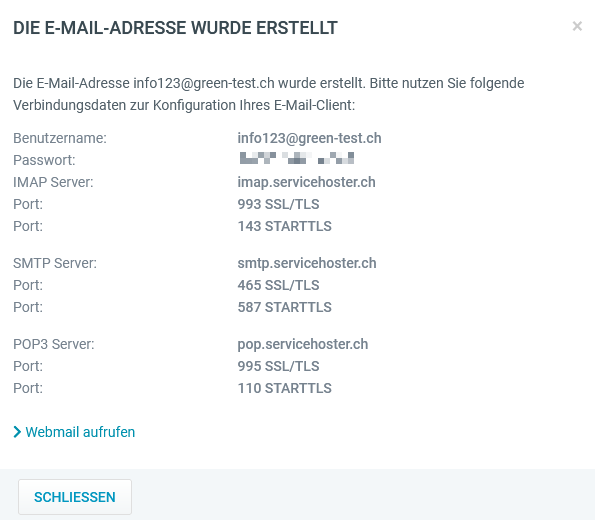
Nach der Erstellung der E-Mail-Adresse werden die Verbindungsdaten angezeigt.
Notieren Sie sich diese Angaben, da sie für die Einrichtung der E-Mail-Adresse in einem Mailprogramm oder auf einem Mobilgerät benötigt werden.
Neue Mailbox testen
Prüfen Sie nach der Erstellung die Anmeldung im Webmail. Ein erfolgreicher Login bestätigt, dass die Mailbox verfügbar ist und das Passwort korrekt funktioniert.
Das Webmail für Web- und Mailhosting erreichen Sie unter:
https://webmail.swisshosting.ch
Ein nicht funktionierender E-Mail-Dienst bei neuen Abonnementen ist meist auf DNS zurückzuführen. Prüfen Sie ob Ihre DNS-Zone auf automatisch gestellt ist und erlauben Sie danach mindestens zwei Stunden Zeit, bevor Sie erneut testen.
E-Mail-Programm einrichten
Nach dem Erstellen der E-Mail-Adresse können Sie das Postfach in Outlook, Apple Mail, Thunderbird, auf Android oder auf dem iPhone einrichten.
Hierfür benötigen Sie die aktuellen Verbindungsdaten Ihres Maildienstes.
Weitere Informationen:
https://www.green.ch/de/e-mail-verbindungsdaten
https://www.green.ch/de/email-einrichten
IMAP oder POP verwenden
Für neue E-Mail-Konten wird IMAP empfohlen.
IMAP synchronisiert E-Mails und Ordner zwischen mehreren Geräten. POP lädt E-Mails in der Regel lokal herunter und eignet sich nur eingeschränkt für die Nutzung auf mehreren Geräten.
Weitere Informationen:
https://www.green.ch/de/imap-oder-pop
Verwandte Themen
Passwort einer E-Mail-Adresse ändern oder zurücksetzen:
https://www.green.ch/de/e-mail-passwort-neu-setzen
E-Mail-Weiterleitungen einrichten:
https://www.green.ch/de/wie-erstelle-ich-eine-weiterleitung-im-webmail
Unterschied zwischen Alias, Mailbox und Weiterleitung:
https://www.green.ch/de/mail-alias
Verteilerlisten erstellen:
https://www.green.ch/de/e-mail-verteilerliste-erstellen
Zugang zum Web & Mail Control Panel:
https://www.green.ch/de/wie-gelange-ich-ins-webhosting-control-panel
E-Mail-Adresse erstellen
Melden Sie sich unter my.green.ch mit Ihrem MY-Benutzer an. Klicken Sie anschliessend auf den Button Web & Mail Control. Wählen Sie dann Ihr Web- oder Mailhosting Paket aus.
Zugang in das Web & Mail Control Panel
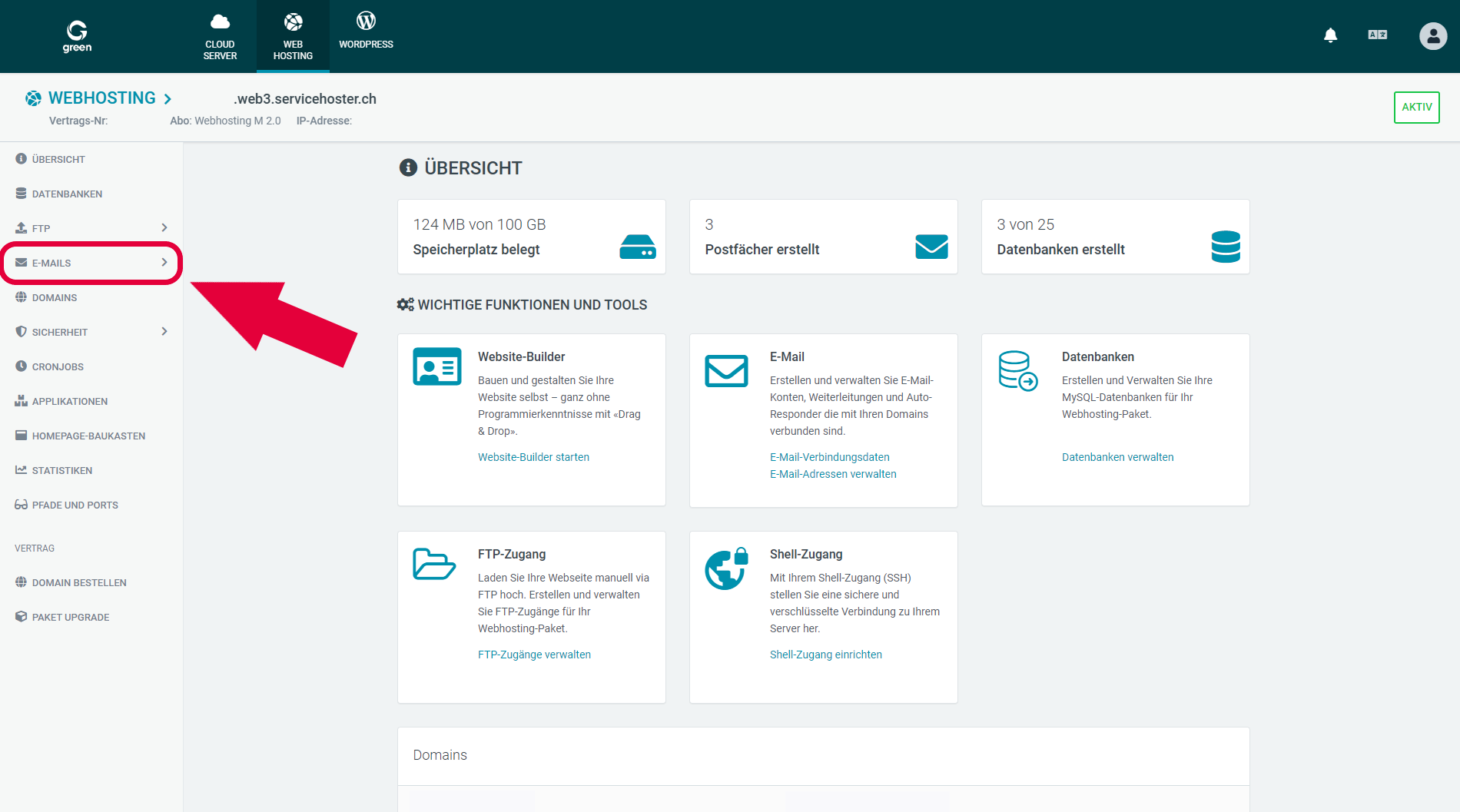
Auf der Übersichtseite im Web & Mail Control Panel angelangt, klicken Sie in der linken Navigationsleiste auf E-Mails.
Hinweis: Stellen Sie sicher, dass die Domain zuvor mit Ihrem gewünschten Hostingpaket verbunden wurde.
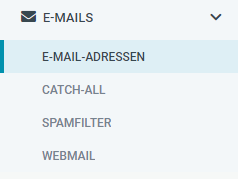
Im Dropdown entstehen vier Menüpünkte zur Auswahl:
- E-Mail-Adressen
- Catch-All
- Spamfilter
- Webmail
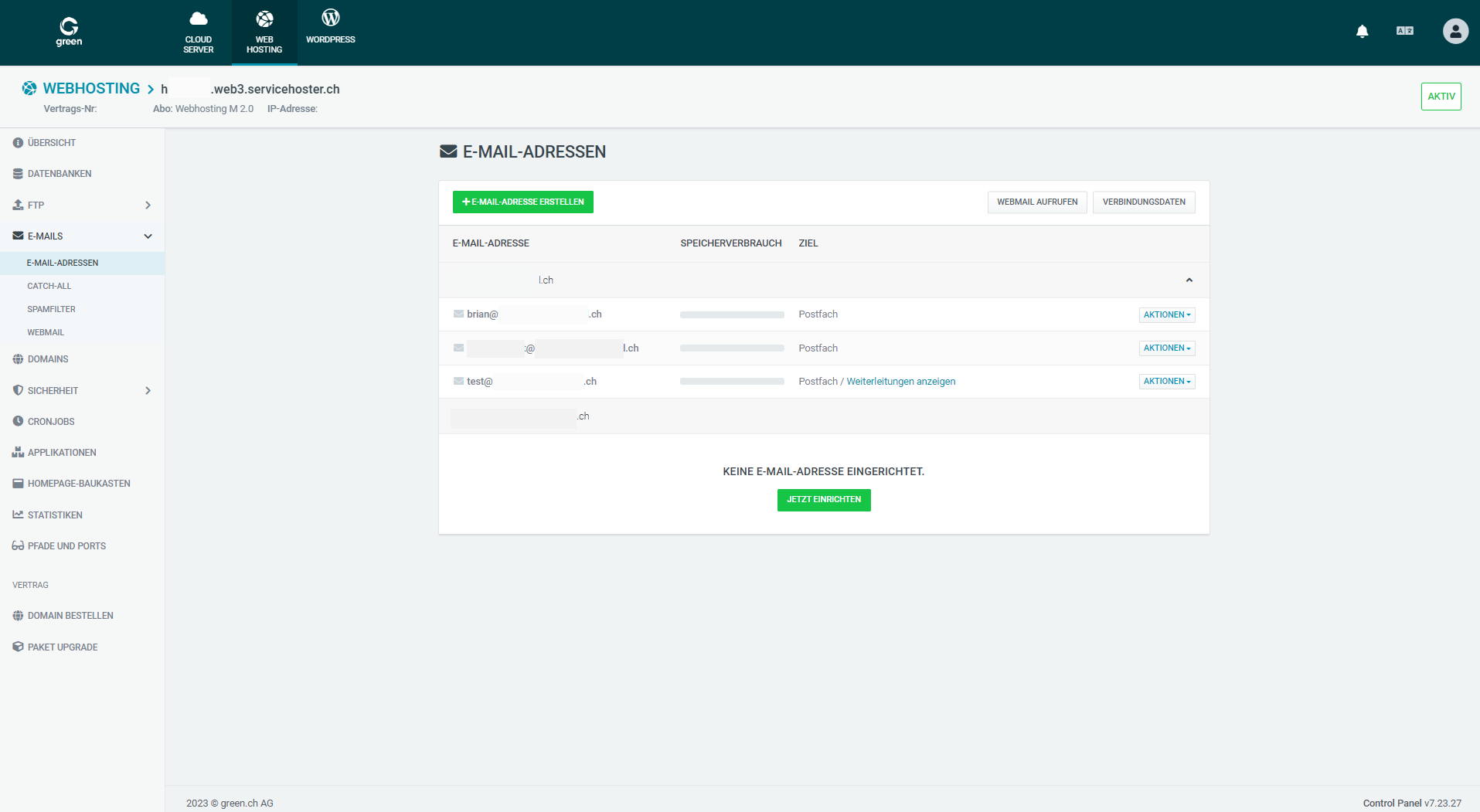
Klicken Sie nun auf den Knopf E-Mail-Adressen.
Im neu eröffneten Fenster E-Mail-Adresse sehen Sie eine Übersicht aller Ihrer existierenden Mail-Adressen.
Um eine neue E-Mail-Adresse zu erstellen, wählen Sie nun +E-MAIL-ADRESSE ERSTELLEN.
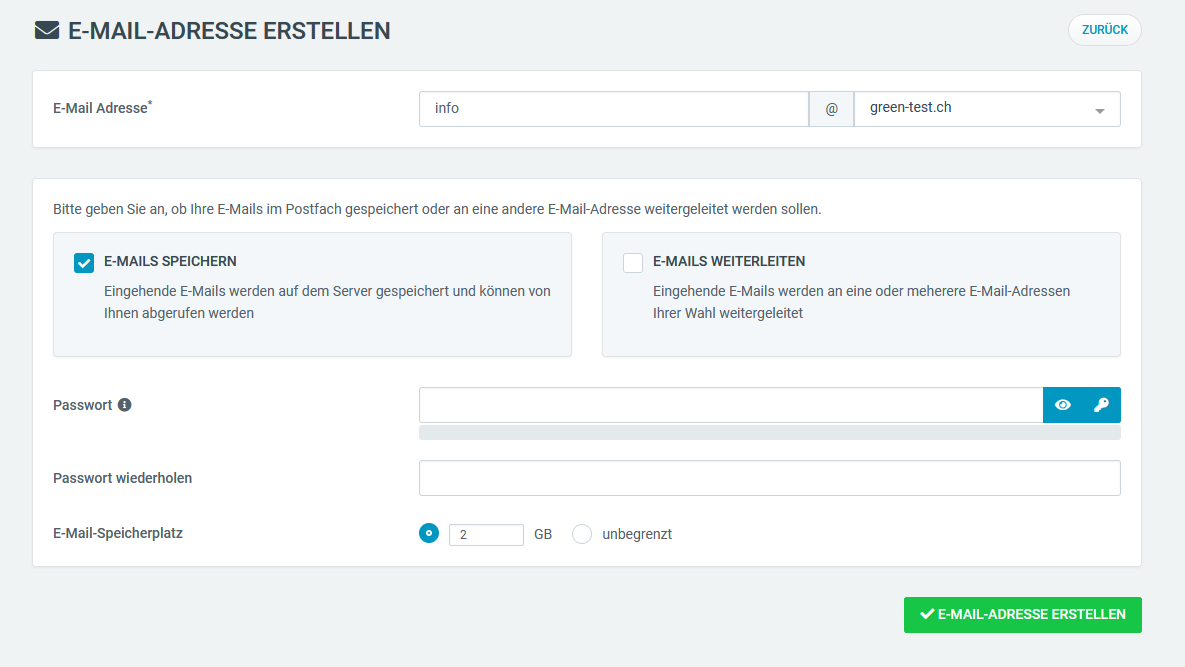
Nun tragen Sie den Namen Ihrer neuen E-Mail-Adresse ein. Also der Inhalt, welcher vor dem @-Symbol steht.
Wählen Sie zwischen E-Mails-Speichern und E-Mails-Weiterleiten. Falls Sie möchten, dass die E-Mails im Postfach einer anderen E-Mail-Adresse landet, dann wählen Sie die zweite Option. Standardmässig ist die Auswahl E-Mails-Speichern gesetzt.
Zudem zeigen sich unterhalb zwei neue Eingabefelder:
- Passwort
- Passwort wiederholen
Hier tragen Sie Ihr neues Schlüsselwort ein. Wiederholen Sie die Eingabe im zweiten Feld. Achten Sie dabei, dass die eingegebenen Werte identisch sind.
Hinweis: Bitte beachten Sie die Mindestanforderungen um ein neues Passwort zu erstellen.
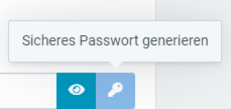
Sie haben zudem die Möglichkeit per Knopfdruck sich ein sicheres Passwort zu generieren. Klicken Sie dazu auf das blaue Icon mit dem Schlüsselsymbol.
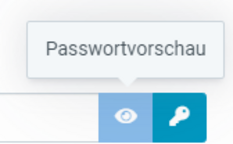
Tippen Sie auf das blaue Icon mit dem Augensymbol, um Ihr Passwort anzeigen zu lassen.
Hinweis: Stellen Sie sicher, dass in öffentlichen Räumen das Kennwort niemals ersichtlich ist!
Drücken Sie auf E-Mail-Adresse erstellen um Ihre Anpassungen zu speichern.
Es erscheint ein Pop-Up-Fenster mit Ihren Verbindungsdaten.
Hinweis: Notieren Sie sich die folgenden Angaben, die Ihnen im Pop-Up-Fenster angezeigt werden.
Herzlichen Glückwunsch! Sie haben nun Ihre neue E-Mail-Adresse erstellt.