
Hosted Exchange Passwort neu setzen
Hinweis: Dieser Hilfeartikel gilt nur für Hosted Exchange. Wenn Sie nicht sicher sind, welchen Maildienst Sie verwenden, finden Sie weitere Informationen im folgenden Artikel.
https://www.green.ch/de/welchen-maildienst-verwende-ich
Das Passwort eines Hosted-Exchange-Benutzers wird durch einen Administrator im EdgePilot verwaltet und bei Bedarf neu gesetzt. Dies ist beispielsweise erforderlich, wenn das bisherige Passwort nicht mehr bekannt ist, nicht mehr verwendet werden kann oder aufgrund einer Passwort-Ablaufbenachrichtigung erneuert werden soll.
Wichtiger Unterschied zwischen Administrator und Postfachbenutzer
Bei Hosted Exchange sind der EdgePilot-Administrator, das Postfachpasswort und der MY-Benutzer unterschiedliche Zugänge.
- Der EdgePilot-Administrator verwaltet Benutzer, Passwörter, Richtlinien und Dienste.
- Der Postfachbenutzer meldet sich mit seiner E-Mail-Adresse und seinem Passwort bei Outlook, OWA oder Mobilgeräten an.
- Der MY-Benutzer dient der Verwaltung von Abonnementen und ist nicht identisch mit dem Hosted-Exchange-Administrator.
Voraussetzungen
Für das Zurücksetzen eines Hosted-Exchange-Passworts benötigen Sie:
- einen EdgePilot-Benutzer mit Administratorberechtigung
- die Zugangsdaten des Administratorbenutzers
- Zugriff auf die konfigurierte Zweifaktorauthentifizierung
Weitere Informationen zu Administratorrechten finden Sie im folgenden Artikel:
https://www.green.ch/de/hex-2016-administratoren-rechte-zuteilen-edgepilot
Passwort eines Benutzers neu setzen
Öffnen Sie das EdgePilot-Verwaltungsportal:
- Melden Sie sich mit Ihrem Administratorbenutzer an.
- Bestätigen Sie die Anmeldung mit dem SMS-Code oder der Authenticator-App.
- Öffnen Sie Benutzer.
- Öffnen Sie Benutzerverwaltung.
- Wählen Sie den gewünschten Benutzer aus.
- Tragen Sie im Bereich Passwort ändern das neue Passwort ein.
- Prüfen Sie, ob das Passwort den geltenden Passwort-Richtlinien entspricht.
- Klicken Sie auf Benutzerdetails aktualisieren.
Das neue Passwort wird gespeichert und ersetzt das bisherige Passwort des Benutzers.
Neues Passwort testen
Prüfen Sie das neue Passwort direkt nach der Änderung über Outlook Web Access (OWA).
https://ch.exg7.exghost.com/owa
Funktioniert die Anmeldung im OWA, wurde das Passwort serverseitig übernommen.
Falls Outlook, Apple Mail, Mobiltelefone oder andere Anwendungen weiterhin nicht funktionieren, ist dort häufig noch das alte Passwort gespeichert.
Passwort auf allen Geräten aktualisieren
Nach dem Zurücksetzen des Passworts sollten Sie das neue Passwort auf allen Geräten und in allen Anwendungen aktualisieren.
Dazu gehören beispielsweise:
- Outlook
- Apple Mail
- iPhone und iPad
- Android-Geräte
- weitere Mailprogramme
- weitere Anwendungen mit Zugriff auf das Postfach
Verwenden Geräte weiterhin das alte Passwort, kann dies zu wiederholten Passwortabfragen und Authentifizierungsfehlern führen.
Passwort-Ablaufbenachrichtigungen
Hosted Exchange kann Benutzer automatisch darüber informieren, dass ihr Passwort erneuert werden soll.
Diese Benachrichtigungen hängen von der für die Organisation konfigurierten Passwort-Richtlinie ab.
Standardmässig ist in den dokumentierten Hosted-Exchange-Richtlinien eine Zeitspanne von 1000 Tagen hinterlegt.
Folgende Zeitspannen können ausgewählt werden:
- 90 Tage
- 180 Tage
- 1000 Tage
Wenn die Sicherheit erhöht werden soll, kann eine kürzere Zeitspanne gewählt werden.
Passwort-Richtlinie anpassen
- Melden Sie sich mit einem Administratorbenutzer im EdgePilot an.
- Öffnen Sie Exchange.
- Öffnen Sie Richtlinien.
- Wählen Sie bei Standardrichtlinie die gewünschte Zeitspanne.
- Klicken Sie auf Standardrichtlinie speichern.
Zusätzlich können benutzerspezifische Passwort-Richtlinien erstellt werden.
- Öffnen Sie Benutzerspezifische Regel.
- Klicken Sie auf Regelung hinzufügen.
- Konfigurieren Sie die gewünschte Richtlinie.
- Bestätigen Sie die Erstellung mit Regelung hinzufügen.
Weitere Informationen finden Sie im folgenden Artikel:
https://www.green.ch/de/hex-passwort-expire-nachrichten
Passwort ändern und Passwort neu setzen
Das Ändern und das Neu-Setzen eines Passworts sind unterschiedliche Vorgänge.
- Passwort ändern: Das aktuelle Passwort ist bekannt oder der Benutzer ist bereits angemeldet.
- Passwort neu setzen: Ein Administrator vergibt ein neues Passwort, weil das bisherige Passwort nicht mehr bekannt ist oder nicht mehr verwendet werden kann.
Für Hosted Exchange sollte das Passwort zentral über die Benutzerverwaltung im EdgePilot verwaltet werden.
Kein Zugriff auf den Administratorbenutzer
Wenn die Zugangsdaten des EdgePilot-Administrators nicht mehr bekannt sind, können Benutzerpasswörter nicht mehr über die Benutzerverwaltung zurückgesetzt werden.
Hinweis: Falls kein Zugriff mehr auf den EdgePilot-Administrator möglich ist, wenden Sie sich an den Support. Der Administratorzugang muss in diesem Fall durch Green zurückgesetzt und neu bereitgestellt werden.
Kein Zugriff auf die Zweifaktorauthentifizierung
Für Administratorbenutzer wird eine Zweifaktorauthentifizierung verwendet.
Falls kein SMS-Code empfangen wird oder kein Zugriff mehr auf die konfigurierte Authenticator-App besteht, kann die Anmeldung blockiert werden.
Hinweis: Falls kein Zugriff mehr auf die Zweifaktorauthentifizierung des Administratorbenutzers besteht, wenden Sie sich an den Support.
Sicherheitshinweise
Verwenden Sie für Passwortänderungen immer den direkten Zugriff auf das EdgePilot-Verwaltungsportal.
Öffnen Sie keine Schaltflächen oder Links aus unerwarteten E-Mails.
Dadurch reduzieren Sie das Risiko, Zugangsdaten auf einer Phishing-Seite einzugeben.
Weitere Informationen zu Phishing finden Sie im folgenden Artikel:
https://www.green.ch/de/phishing-kampagnen
Weitere Informationen zu sicheren Passwörtern finden Sie im folgenden Artikel:
https://www.green.ch/de/sicheres-passwort
Verwandte Artikel
Hosted Exchange Übersicht:
Passwort ändern:
https://www.green.ch/de/hex-passwort-aendern
Passwort-Ablaufbenachrichtigungen:
https://www.green.ch/de/hex-passwort-expire-nachrichten
OWA und Webmail:
https://www.green.ch/de/office365-webanwendungen-und-webmail
Verbindungsdaten und Anleitungen:
https://www.green.ch/de/hex-verbindungsdaten-auslesen-und-anleitungen/links
Zeitspanne Anpassen
Das Edgepilot Verwaltungsportal bietet Ihnen die Möglichkeit zwischen folgenden Zeitspannen zu wählen:
- 90 Tagen
- 180 Tagen
- 1000 Tagen
Standardmässig ist eine Zeitspanne von 1000 Tagen ausgewählt. Möchten Sie Ihre Sicherheit erhöhen, dann empfiehlt es sich den Wert auf 90 Tage zu wechseln.
Um den Wert zu überprüfen und allenfalls anzupassen, melden Sie sich im EdgepilotVerwaltungsportal mit einem Admin-Benutzer an.
In der Edgepilot Benutzeroberfläche, navigieren Sie zu Exchange. Im Untermenü zu Exchange, klicken Sie auf Richtlinien.

Im Feld Standardrichtlinie wählen Sie das Dropdown-Menü an. Wählen Sie die gewünschte Zeitdauer aus.
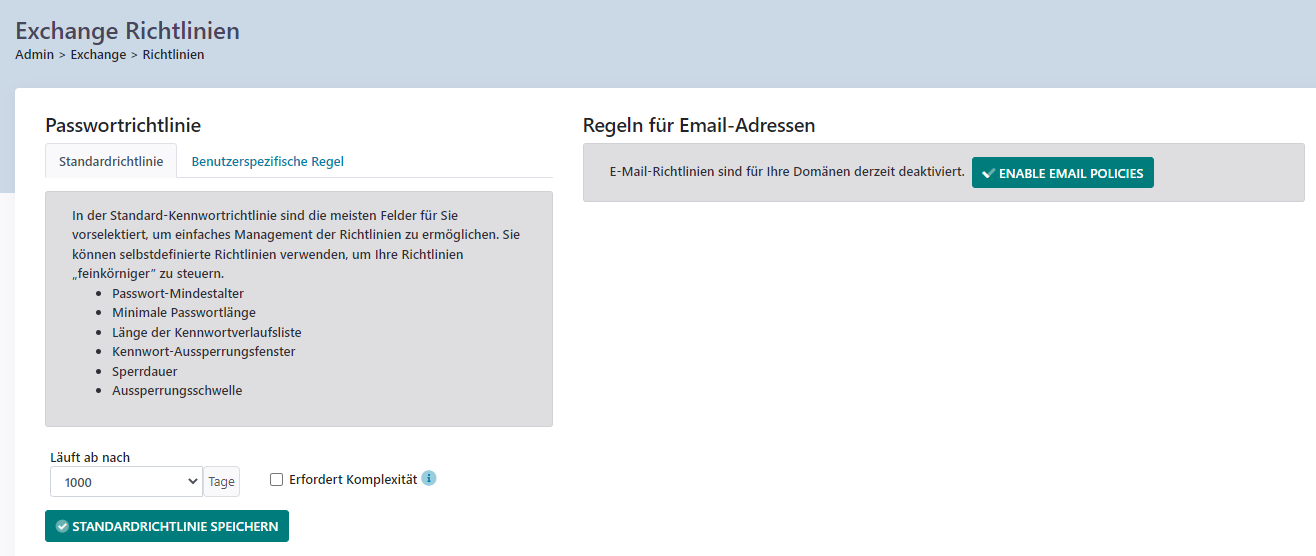
Klicken Sie auf den grünen Button Standardrichtlinie speichern.
Benutzerspezifische Regel
Sie haben zudem die Möglichkeit, Ihre eigene Passwortrichtlinien zu definieren.
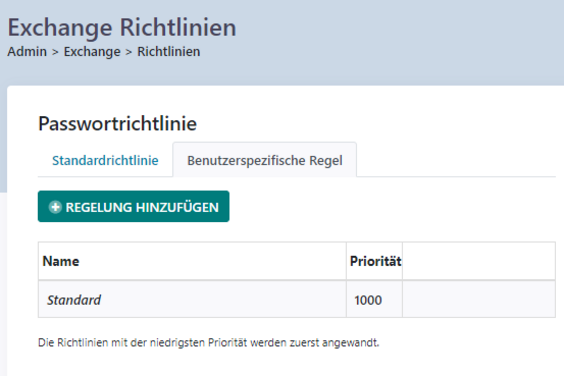
Wählen Sie das Feld Benutzerspezifische Regel aus. Klicken Sie auf den grünen Button Regelung Hinzufügen.
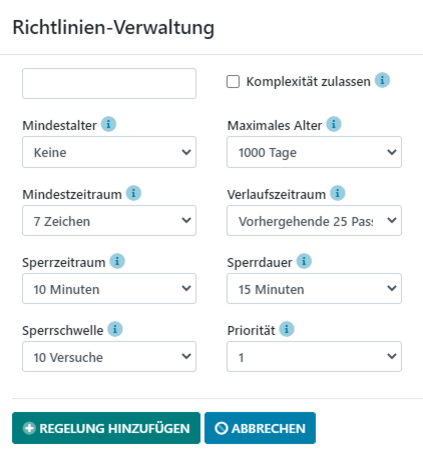
Hier haben Sie unterschiedliche Möglichkeiten um Ihre eigene benutzerdefinierte Passwortrichtlinie zu gestalten.
Um die Erstellung zu bestätigen, wählen Sie nochmals Regelung Hinzufügen.