
Outlook (MacOS): IMAP-Konto für Mail- & Webhosting einrichten
Hinweis: Dieser Hilfeartikel gilt nur für Mailhosting. Wenn Sie nicht sicher sind, welchen Maildienst Sie verwenden, finden Sie weitere Informationen im folgenden Artikel.
https://www.green.ch/de/welchen-maildienst-verwende-ich
Diese Anleitung beschreibt die Einrichtung eines IMAP-Kontos in Outlook für macOS.
Die Anleitung kann auch für andere Outlook-Versionen wie Outlook 2013 oder Microsoft 365 verwendet werden. Je nach Version können Menüs und die Reihenfolge einzelner Schritte leicht abweichen.
Voraussetzung ist, dass die E-Mail-Adresse bereits erstellt wurde.
Weitere Informationen:
https://www.green.ch/de/email-erstellen
IMAP-Konto in Outlook für macOS einrichten
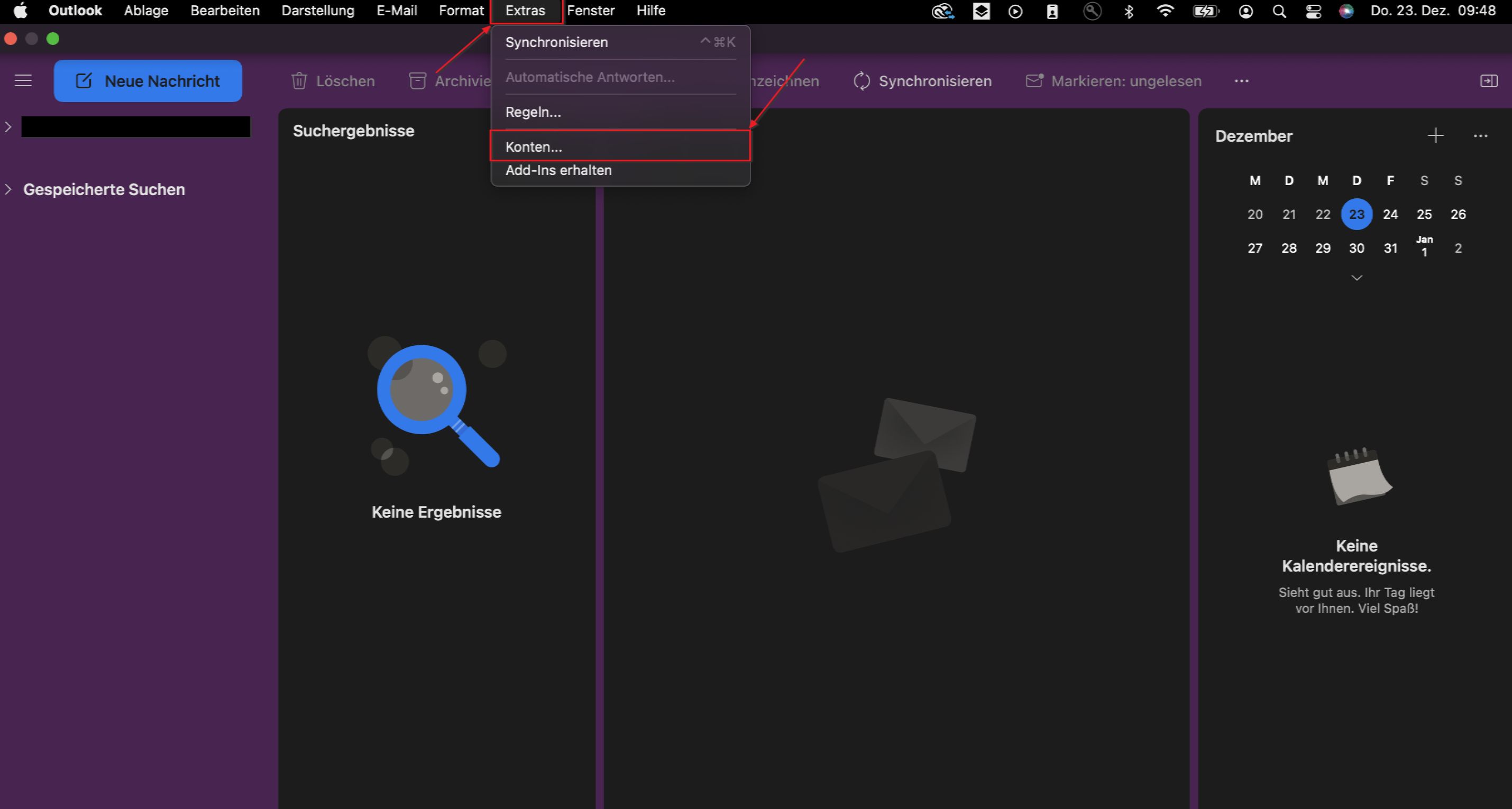
- Öffnen Sie Outlook und wählen Sie im Menü Extras den Punkt Konten.
- Klicken Sie unten links auf das Plus-Symbol.
- Geben Sie Ihre vollständige E-Mail-Adresse ein und klicken Sie auf Weiter.
- Wählen Sie IMAP als Kontotyp aus.
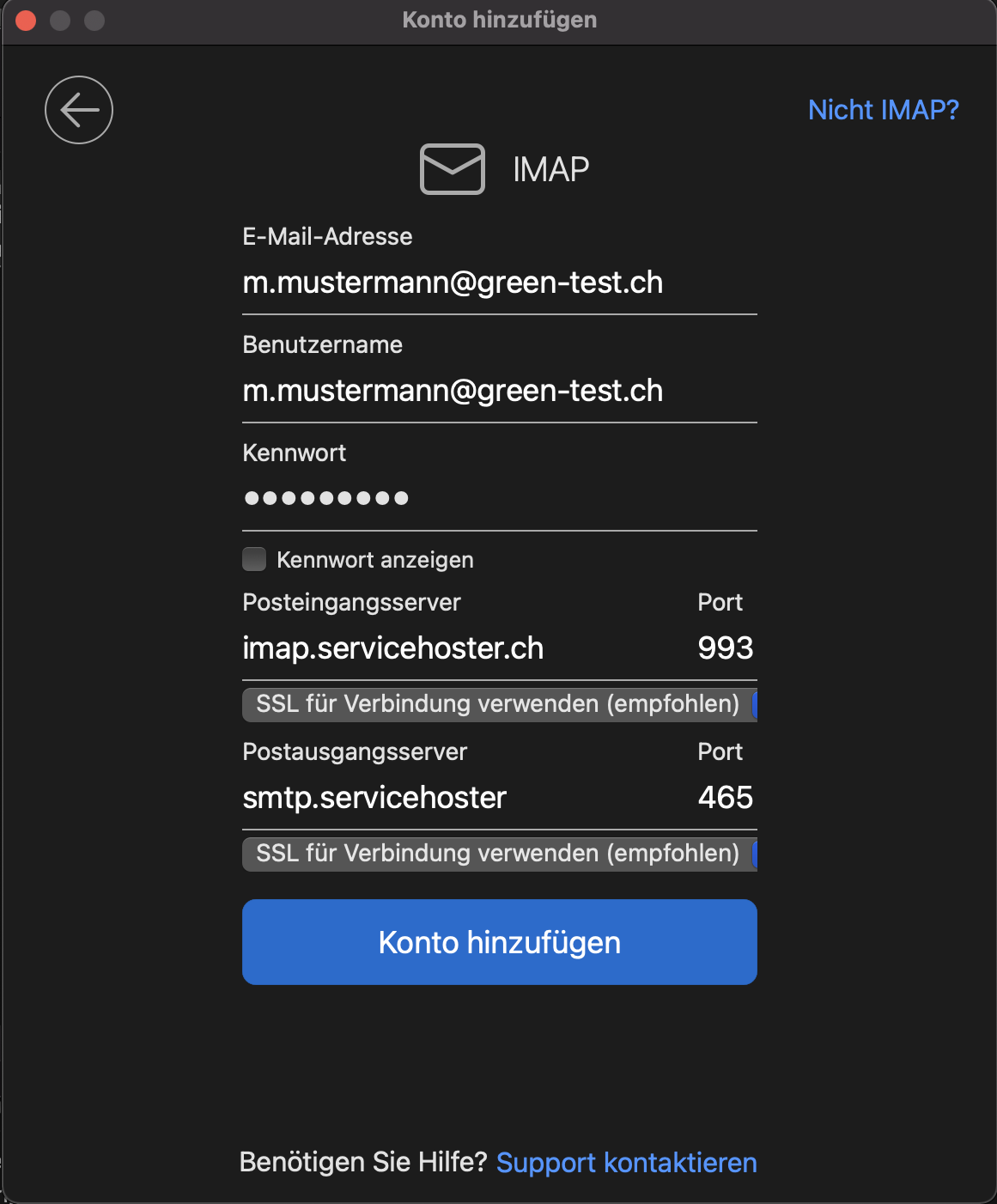
- Prüfen Sie, dass als Kontotyp IMAP ausgewählt ist.
- Geben Sie Ihre vollständige E-Mail-Adresse als Benutzername ein.
- Geben Sie das Passwort Ihrer E-Mail-Adresse ein.
- Tragen Sie als Posteingangsserver imap.servicehoster.ch ein.
- Aktivieren Sie SSL für Verbindung verwenden.
- Prüfen Sie, dass Port 993 verwendet wird.
- Tragen Sie als Postausgangsserver smtp.servicehoster.ch ein.
- Aktivieren Sie SSL für Verbindung verwenden.
- Prüfen Sie, dass Port 465 verwendet wird.
- Klicken Sie auf Konto hinzufügen.
- Klicken Sie auf Fertig, um die Einrichtung abzuschliessen.
Verbindungsdaten
- Kontotyp: IMAP
- Posteingangsserver: imap.servicehoster.ch
- Port: 993
- Verschlüsselung: SSL/TLS
- Postausgangsserver: smtp.servicehoster.ch
- Port: 465
- Verschlüsselung: SSL/TLS
- Benutzername: vollständige E-Mail-Adresse
- Passwort: Passwort der E-Mail-Adresse
Weitere Informationen zu den aktuellen Verbindungsdaten:
https://www.green.ch/de/e-mail-verbindungsdaten
Vorteile von IMAP
IMAP synchronisiert E-Mails, Ordnerstrukturen, Lesestatus und weitere Änderungen zwischen mehreren Geräten.
Wenn Sie dieselbe E-Mail-Adresse auf mehreren Geräten verwenden, ist IMAP in den meisten Fällen die empfohlene Kontoart.
Weitere Informationen zu den Unterschieden zwischen IMAP und POP:
https://www.green.ch/de/imap-oder-pop
Wenn die Einrichtung nicht funktioniert
Prüfen Sie zuerst die Anmeldung im Webmail. Wenn die Anmeldung im Webmail funktioniert, sind Mailbox, Passwort und Serverzugriff grundsätzlich erreichbar.
Falls die Anmeldung im Webmail nicht funktioniert, prüfen Sie das Passwort oder setzen Sie es neu.
Weitere Informationen:
https://www.green.ch/de/e-mail-passwort-neu-setzen
https://www.green.ch/de/keine-mailbox-ausgewaehlt-was-tun
Postfach sichern und übertragen
Wenn Sie Ihr Postfach sichern oder auf ein anderes Gerät übertragen möchten, finden Sie weitere Informationen im folgenden Artikel:
https://www.green.ch/de/outlook-macos-postfach-importieren-/-exportieren
Verwandte Artikel
POP-Konto für Outlook auf macOS einrichten:
https://www.green.ch/de/outlook-pop-einrichten-im-mac
Unterschiede zwischen IMAP und POP:
https://www.green.ch/de/imap-oder-pop
IMAP-Daten übertragen:
https://www.green.ch/de/imap-daten-uebertragen
Vermisste E-Mails bei POP- und IMAP-Konten:
https://www.green.ch/de/vermisste-mails-/-pop-vs-imap
Diese Anleitung ist für folgende Kunden gültig:
| Betriebssystem: | MacOS |
| Mailclient: | Outlook |
| Hostingprodukt: | Webhosting E-Mail Hosting WordPress Hosting Windows Hosting |
| Kontotyp: | IMAP |
Outlook
Öffnen Sie Outlook und klicken Sie unter dem Menüpunkt Extras auf Konten.
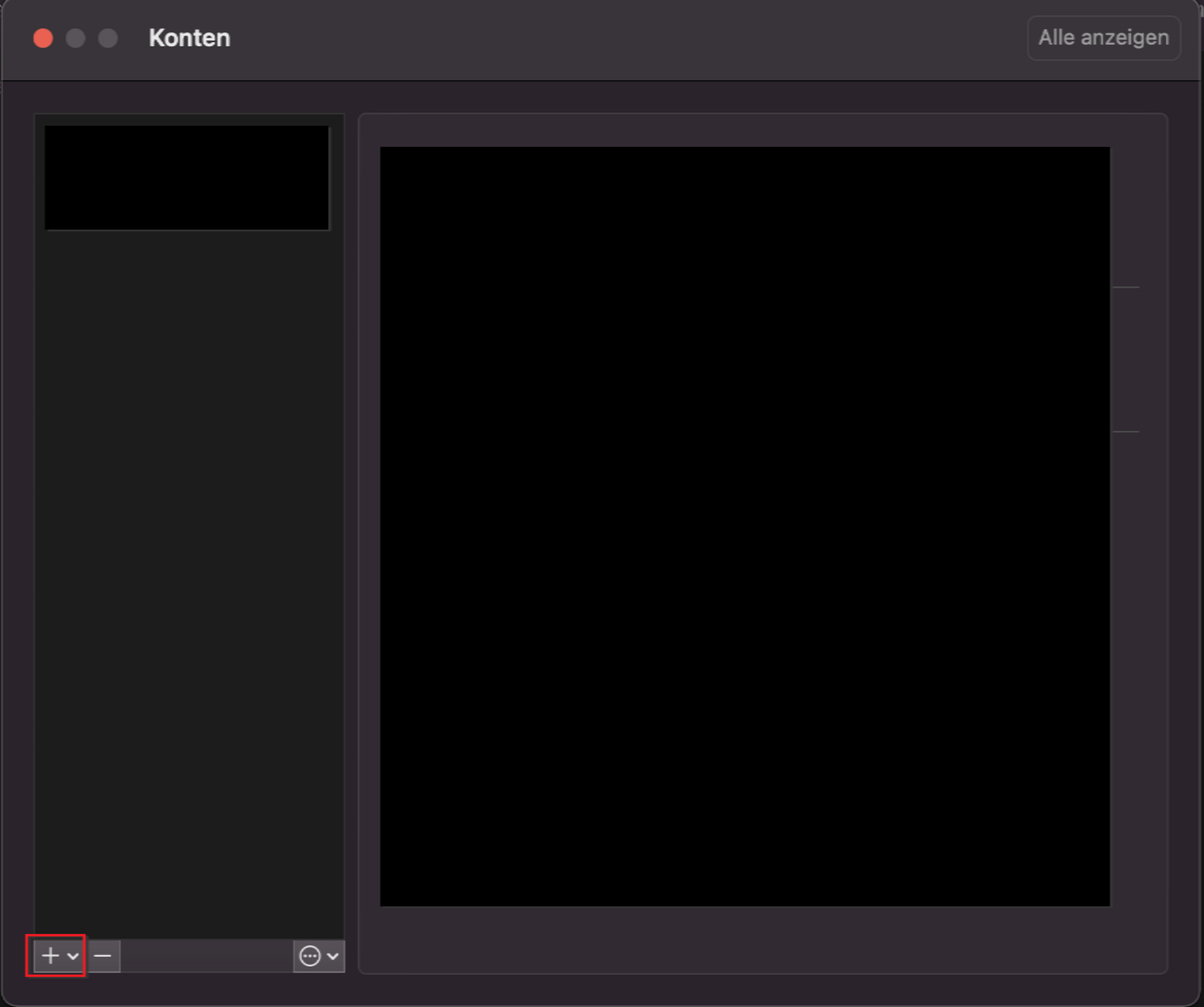
Klicken Sie unten links auf das Plus-Symbol.
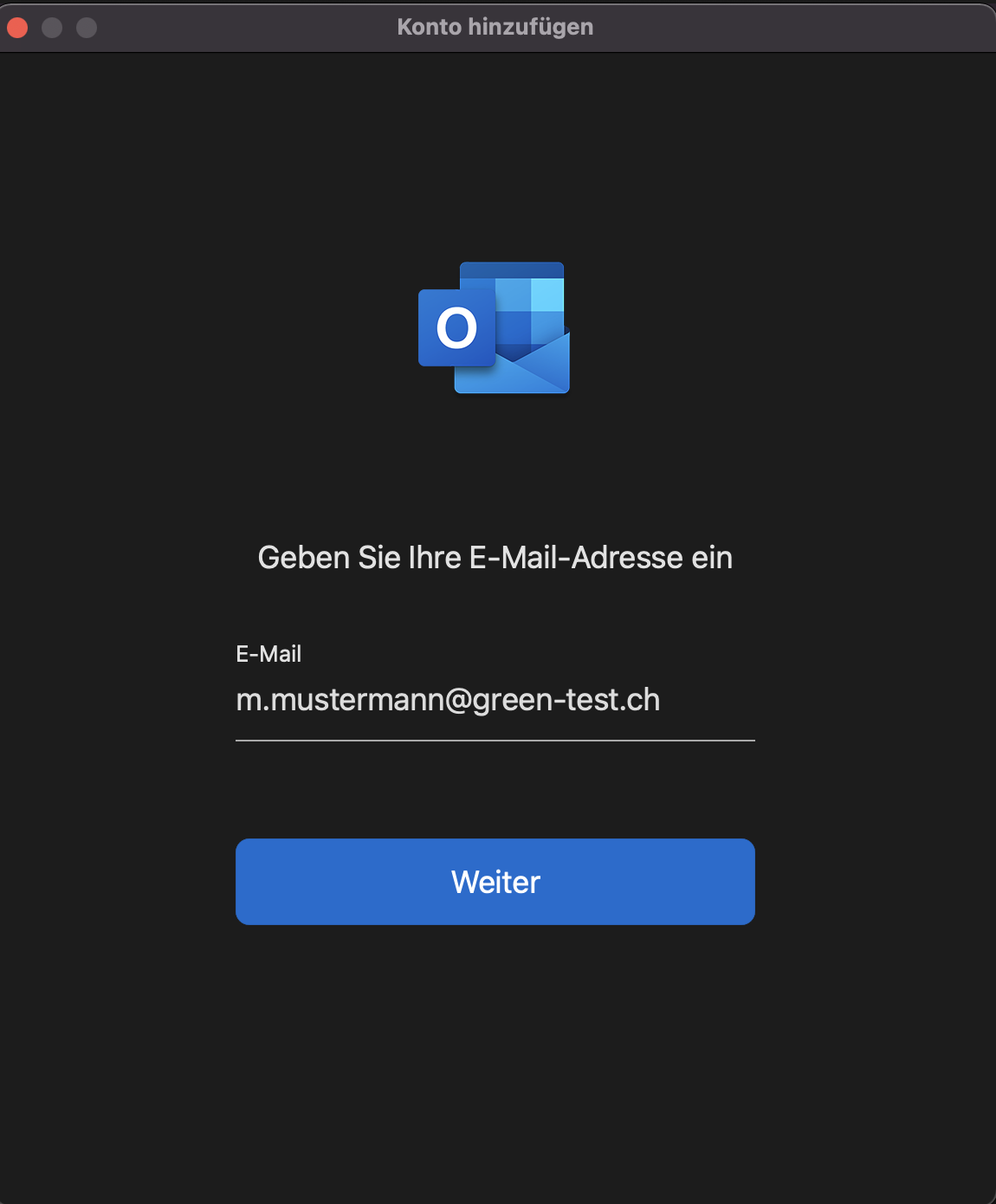
Geben Sie Ihre Email-Adresse ein und klicken sie auf Weiter.
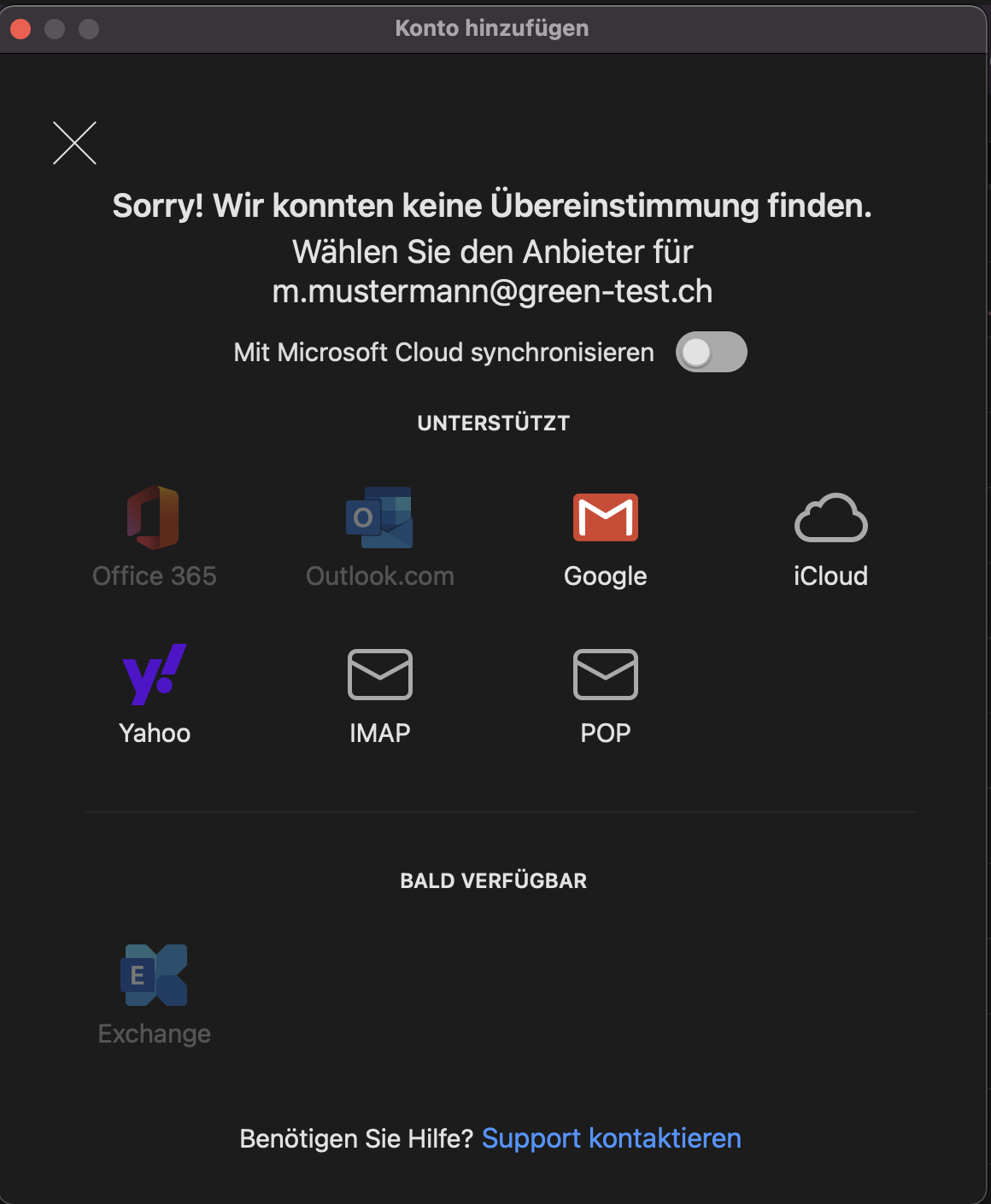
Wählen Sie IMAP als Kontotyp aus..
Überprüfen Sie den ausgewählten Kontotyp und verwenden Sie die nachfolgenden Werte um Ihr IMAP Konto einzurichten:
| E-Mail-Adresse: | Tragen Sie Ihre E-Mail-Adresse ein |
| Benutzername: | Tragen Sie Ihre E-Mail-Adresse ein |
| Kennwort: | Tragen Sie das Kennwort für Ihre E-Mail-Adresse ein |
| Posteingangsserver: | imap.servicehoster.ch |
| Port: | 993 |
| SSL für Verbindung verwenden (empfohlen): | Aktiv |
| Postausgangsserver: | smtp.servicehoster.ch |
| Port: | 465 |
| SSL für Verbindung verwenden (empfohlen): | Aktiv |
Klicken Sie anschliessen auf Konto hinzufügen.
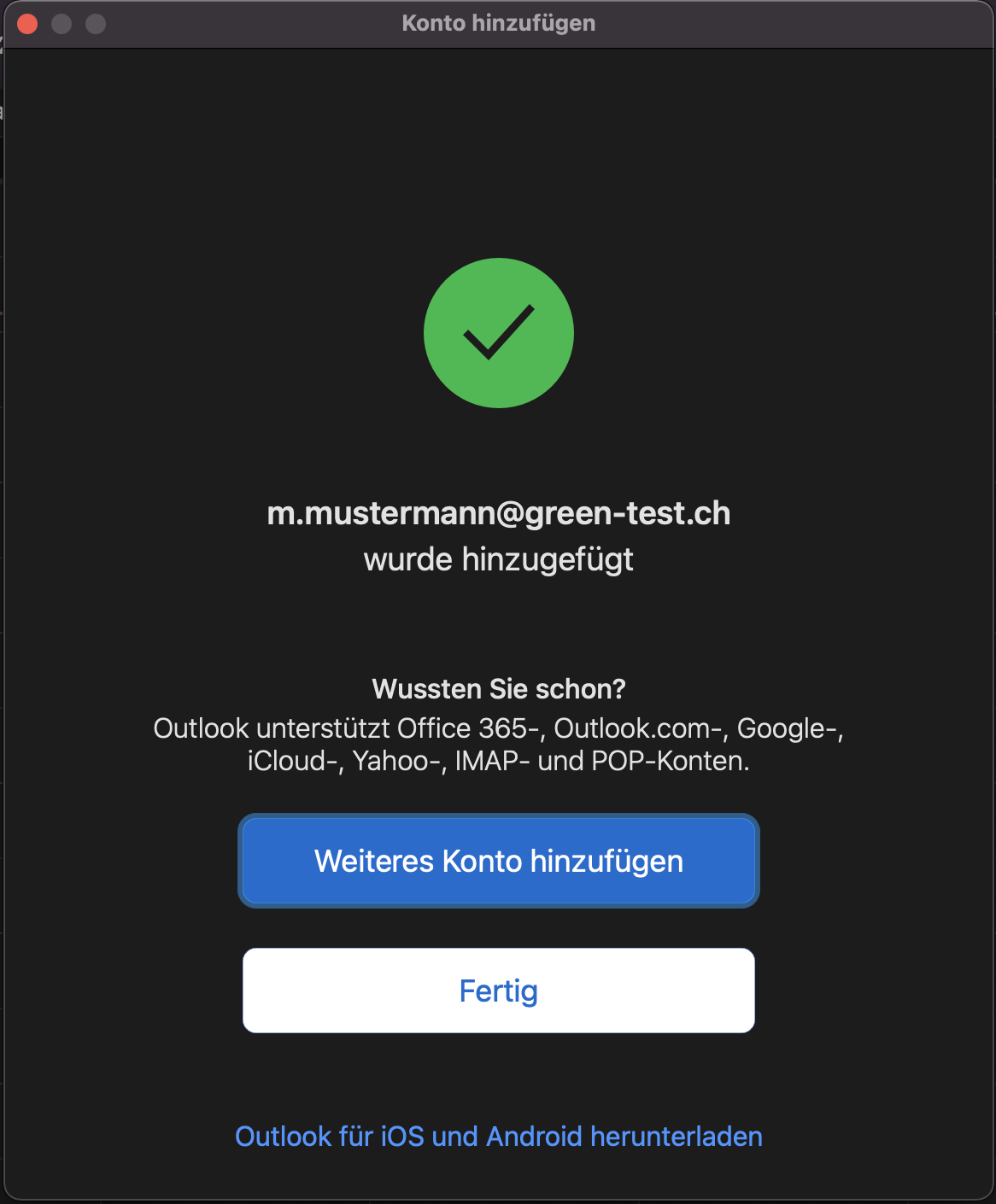
Klicken Sie auf der nachfolgenden Meldung auf Fertig um die Kontoeinrichtung abzuschliessen.