
Hosted Exchange: Lite+ & Full einrichten (Apple iOS)
Hinweis: Dieser Hilfeartikel gilt nur für Hosted Exchange Lite+ und Full. Wenn Sie nicht sicher sind, welchen Maildienst Sie verwenden, finden Sie weitere Informationen im folgenden Artikel.
https://www.green.ch/de/welchen-maildienst-verwende-ich
Mit dieser Anleitung richten Sie ein Hosted-Exchange-Konto mit einer Lite+- oder Full-Lizenz auf einem iPhone oder iPad ein. Dabei können Sie neben E-Mails auch Kontakte, Kalendereinträge und Erinnerungen synchronisieren.
Voraussetzungen
Für die Einrichtung benötigen Sie:
- Ihre vollständige Hosted-Exchange-E-Mail-Adresse
- das Passwort Ihres Hosted-Exchange-Postfachs
- den Servernamen ch.exg7.exghost.com
- die Domain exg7.exghost.local
- ein Hosted-Exchange-Postfach mit einer Lite+- oder Full-Lizenz
Für Ihren Hosted-Exchange-Benutzer muss im EdgePilot die Option Active Sync aktiviert sein.
Das Verwaltungsportal EdgePilot erreichen Sie unter:
Hosted-Exchange-Konto hinzufügen
- Öffnen Sie auf Ihrem iPhone oder iPad die Einstellungen.
- Wählen Sie Mail.
- Wählen Sie Accounts.
- Wählen Sie Account hinzufügen.
- Wählen Sie Microsoft Exchange.
- Geben Sie unter E-Mail Ihre vollständige Hosted-Exchange-E-Mail-Adresse ein.
- Geben Sie unter Beschreibung einen gewünschten Namen für das Konto ein.
- Wählen Sie Weiter.
- Wählen Sie Manuell konfigurieren.
- Geben Sie das Passwort Ihres Hosted-Exchange-Postfachs ein.
- Wählen Sie Weiter.
Server- und Anmeldedaten eintragen
Tragen Sie die folgenden Angaben ein:
- E-Mail: Ihre vollständige Hosted-Exchange-E-Mail-Adresse
- Server: ch.exg7.exghost.com
- Domain: exg7.exghost.local
- Benutzername: Ihre vollständige Hosted-Exchange-E-Mail-Adresse
- Passwort: das Passwort Ihres Hosted-Exchange-Postfachs
- Beschreibung: ein gewünschter Name für das Konto
Bestätigen Sie die Angaben mit Weiter.
Synchronisation auswählen
- Wählen Sie aus, welche Inhalte mit Ihrem iPhone oder iPad synchronisiert werden sollen.
- Aktivieren Sie die gewünschten Optionen für E-Mails, Kontakte, Kalendereinträge und Erinnerungen.
- Wählen Sie Sichern, um die Einrichtung abzuschliessen.
Das Hosted-Exchange-Konto ist anschliessend auf Ihrem iOS-Gerät eingerichtet.
Wenn die Einrichtung nicht funktioniert
Prüfen Sie zuerst, ob Sie die vollständige Hosted-Exchange-E-Mail-Adresse als Benutzernamen eingetragen haben. Kontrollieren Sie anschliessend den Servernamen, die Domain und das Passwort.
Prüfen Sie die Anmeldung zusätzlich über Outlook Web Access:
https://ch.exg7.exghost.com/owa
Falls die Anmeldung über Outlook Web Access funktioniert, prüfen Sie die Einstellungen des Kontos auf Ihrem iPhone oder iPad erneut.
Falls das Passwort nicht mehr bekannt ist oder nicht verwendet werden kann, finden Sie weitere Informationen im folgenden Artikel:
https://www.green.ch/de/e-mail-passwort-neu-setzen-hosted-exchange
Weitere Informationen zu den Verbindungsdaten finden Sie in den folgenden Artikeln:
https://www.green.ch/de/e-mail-verbindungsdaten-hosted-exchange
https://www.green.ch/de/hex-verbindungsdaten-auslesen-und-anleitungen/links
Einrichtung auf anderen Geräten
Für die Einrichtung von Hosted Exchange unter Android verwenden Sie den folgenden Artikel:
https://www.green.ch/de/android-lite-plus-full-einrichten
Für die automatische Einrichtung in Outlook unter Windows verwenden Sie den folgenden Artikel:
https://www.green.ch/de/outlook-2010/2013/2016-lite-plus-full-einrichten
Für die manuelle Einrichtung in Outlook unter Windows verwenden Sie den folgenden Artikel:
https://www.green.ch/de/outlook-windows-hosted-exchange-konto-manuell-einrichten
Für die Einrichtung in Outlook unter macOS verwenden Sie den folgenden Artikel:
https://www.green.ch/de/outlook-macos-hosted-exchange-einrichten
Weitere Informationen
Weitere Informationen zu Hosted Exchange finden Sie im folgenden Artikel:
Rückfragen / unklare Stellen
- Aus der Wissenssammlung geht nicht hervor, für welche iOS- und iPadOS-Versionen die genannten Menüpfade unverändert gelten.
- In der Wissenssammlung werden für die Domain teilweise unterschiedliche Eingabevarianten erwähnt. Der bisherige Artikel nennt für Apple iOS ausdrücklich exg7.exghost.local.
- Aus der Wissenssammlung geht nicht eindeutig hervor, ob Active Sync für Lite+ und Full standardmässig aktiviert ist oder vor der Einrichtung durch einen Administrator aktiviert werden muss.
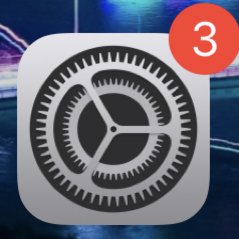
1. Öffnen Sie im Menü die Einstellungen.
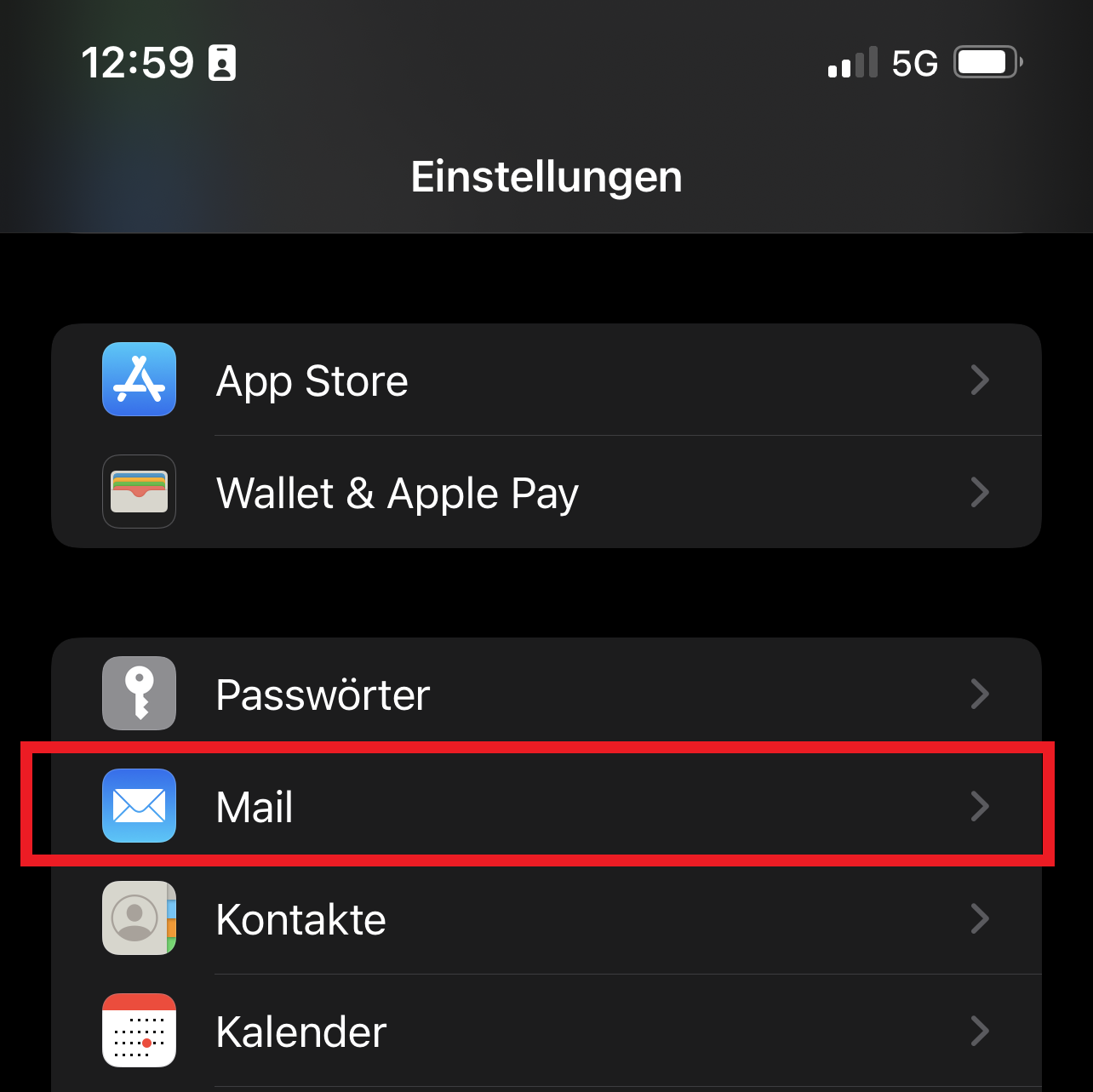
2. Wählen Sie die Option Mail.
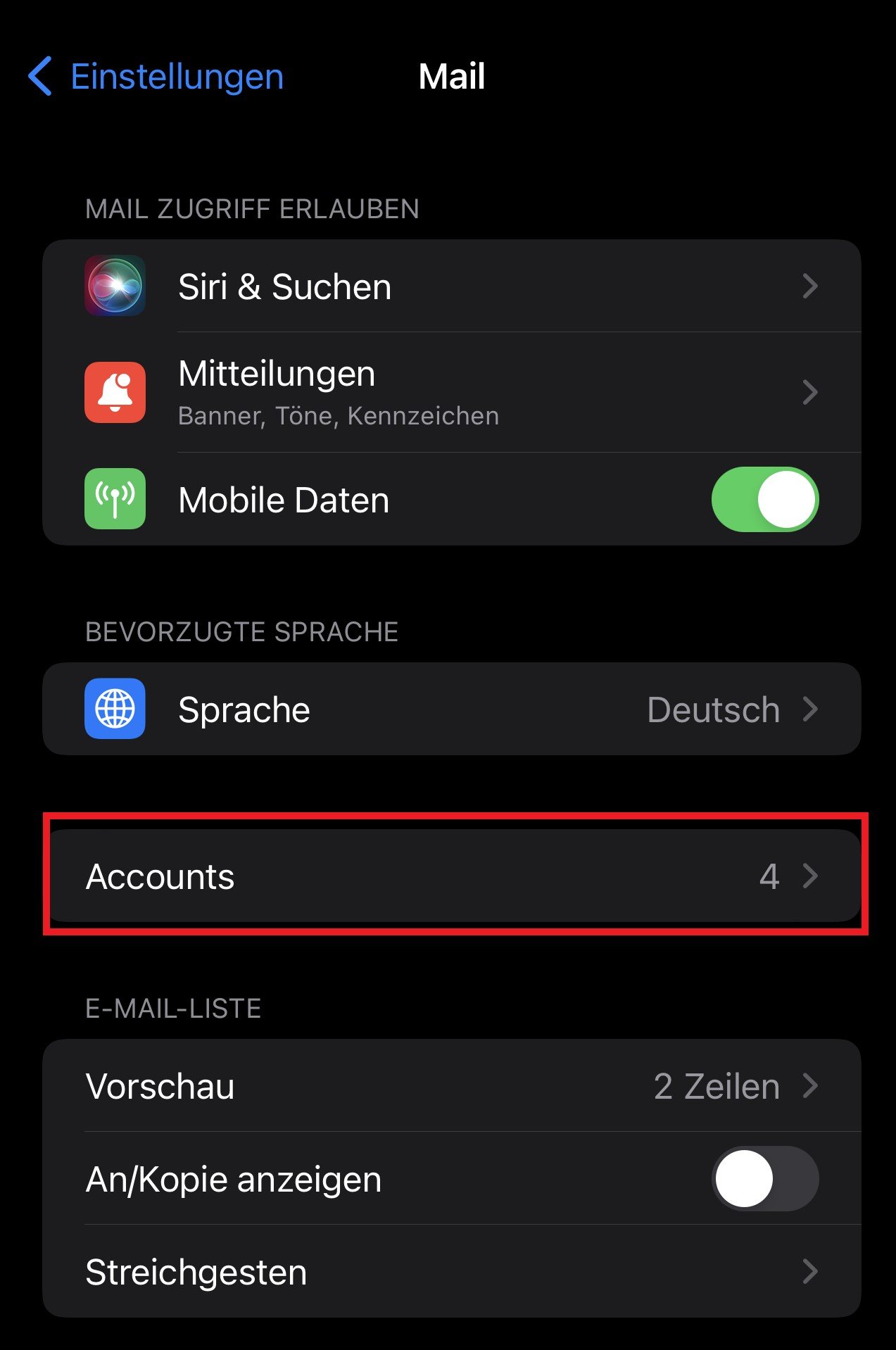
3. Innerhalb von Mail, wählen Sie die Option Accounts.
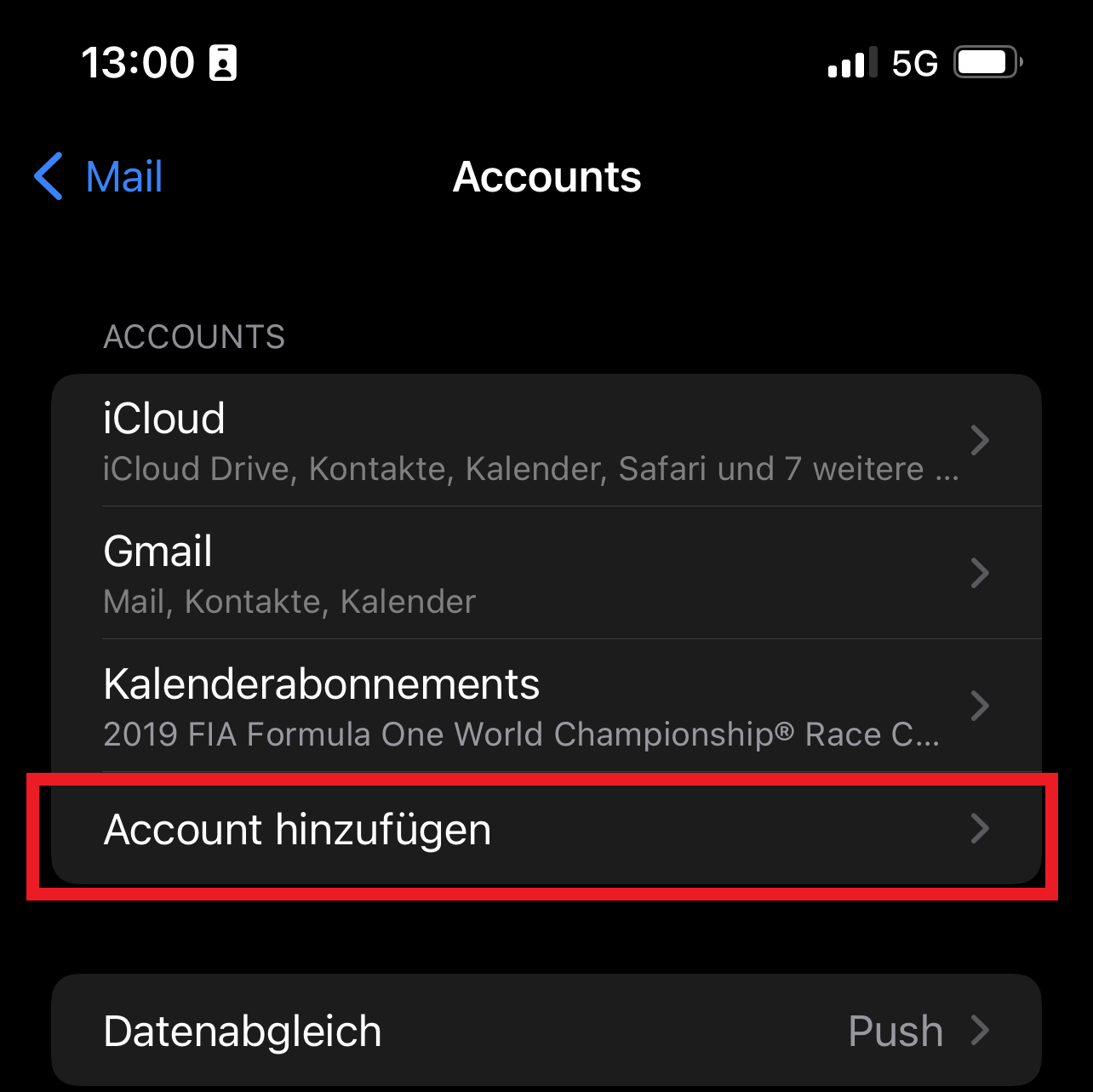
4. Wählen Sie die Option Account hinzufügen.
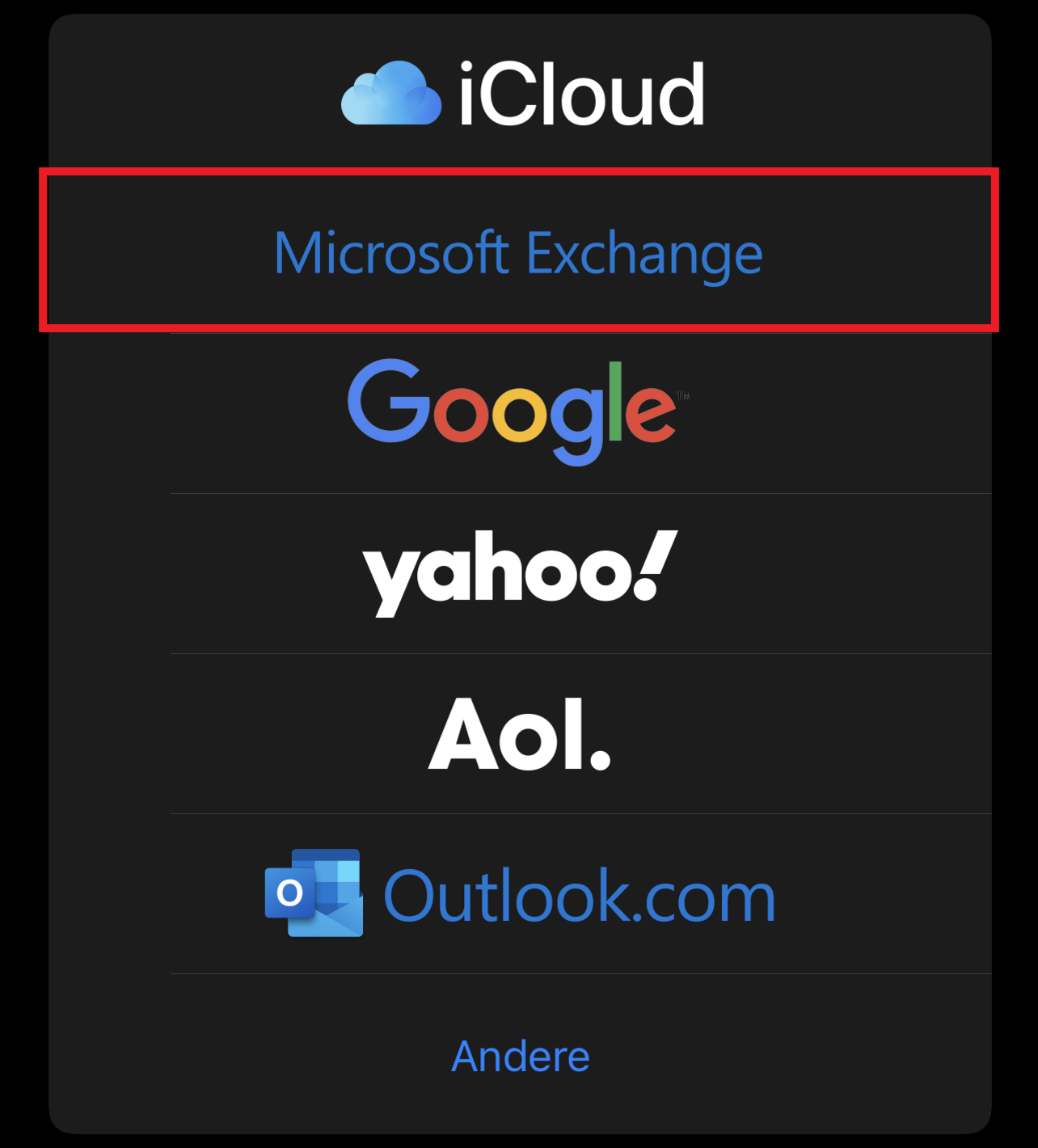
5. Wählen Sie die Option Microsoft Exchange aus.
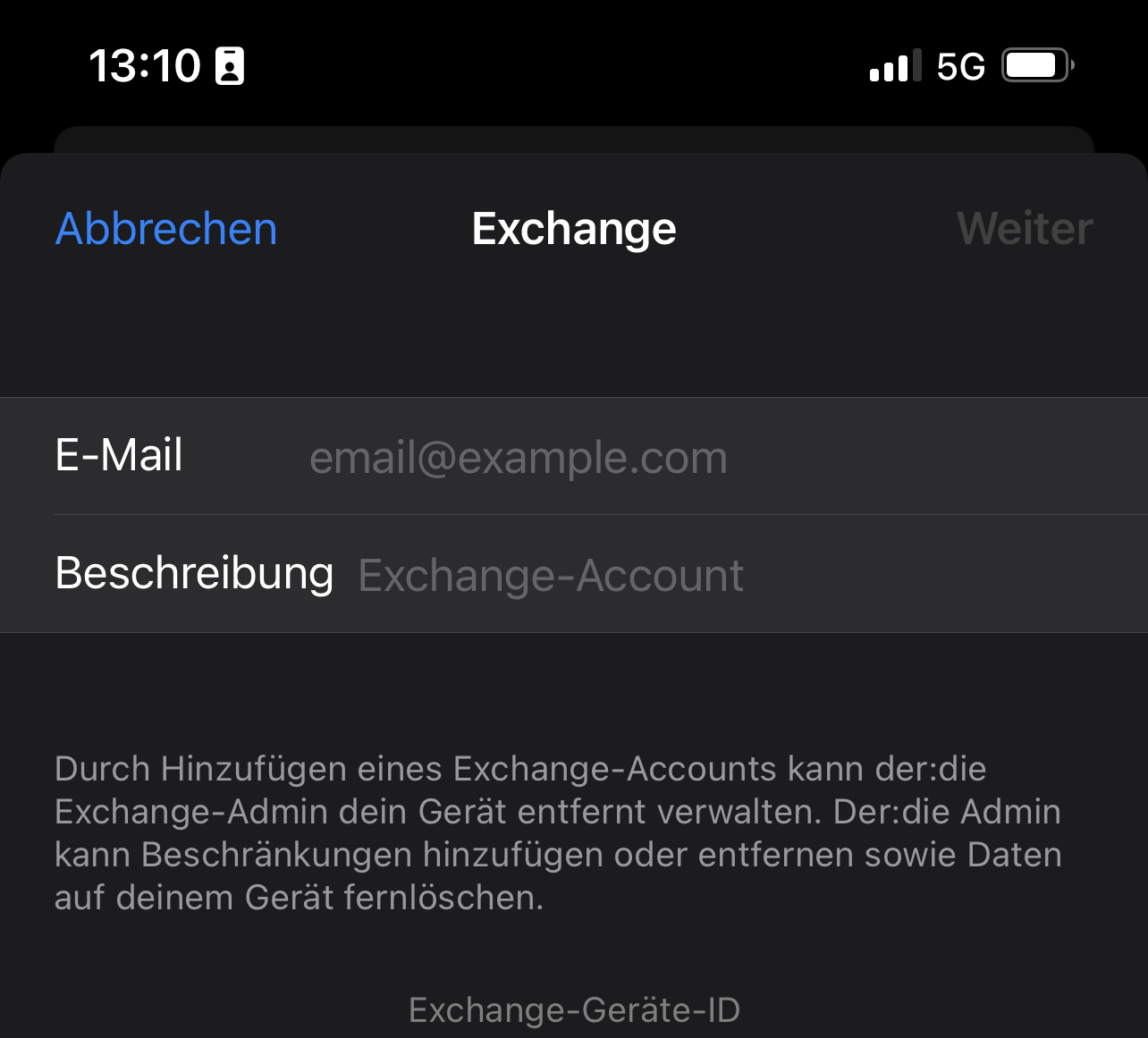
6. Tragen Sie folgende Daten ein:
- E-Mail: Ihre Hosted Exchange E-Mail-Adresse
- Beschreibung: Hier können Sie Ihren Account benennen
Bestätigen Sie Ihre Eingabe mit Weiter.
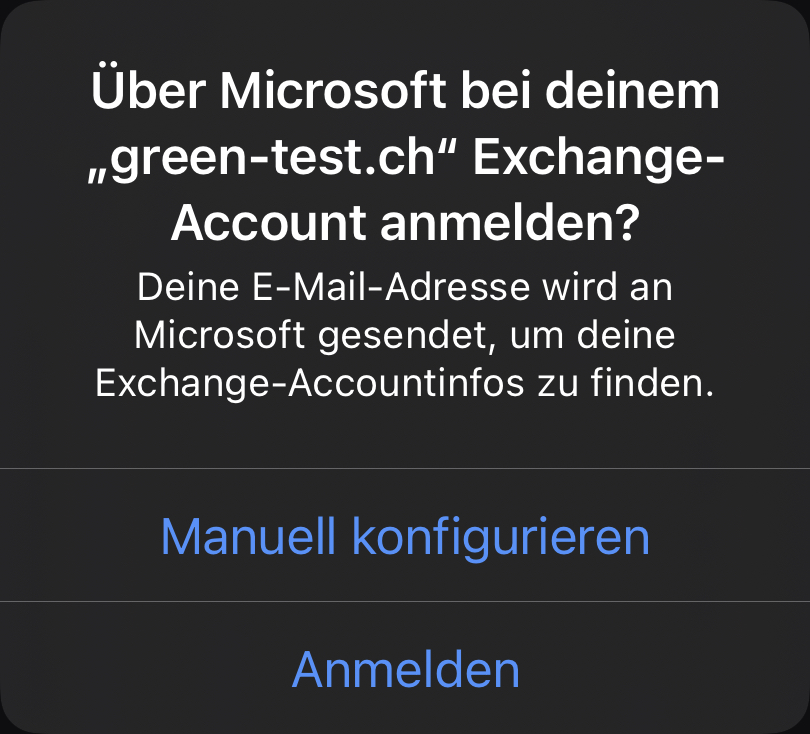
7. Wählen Sie die Option Manuell konfigurieren.
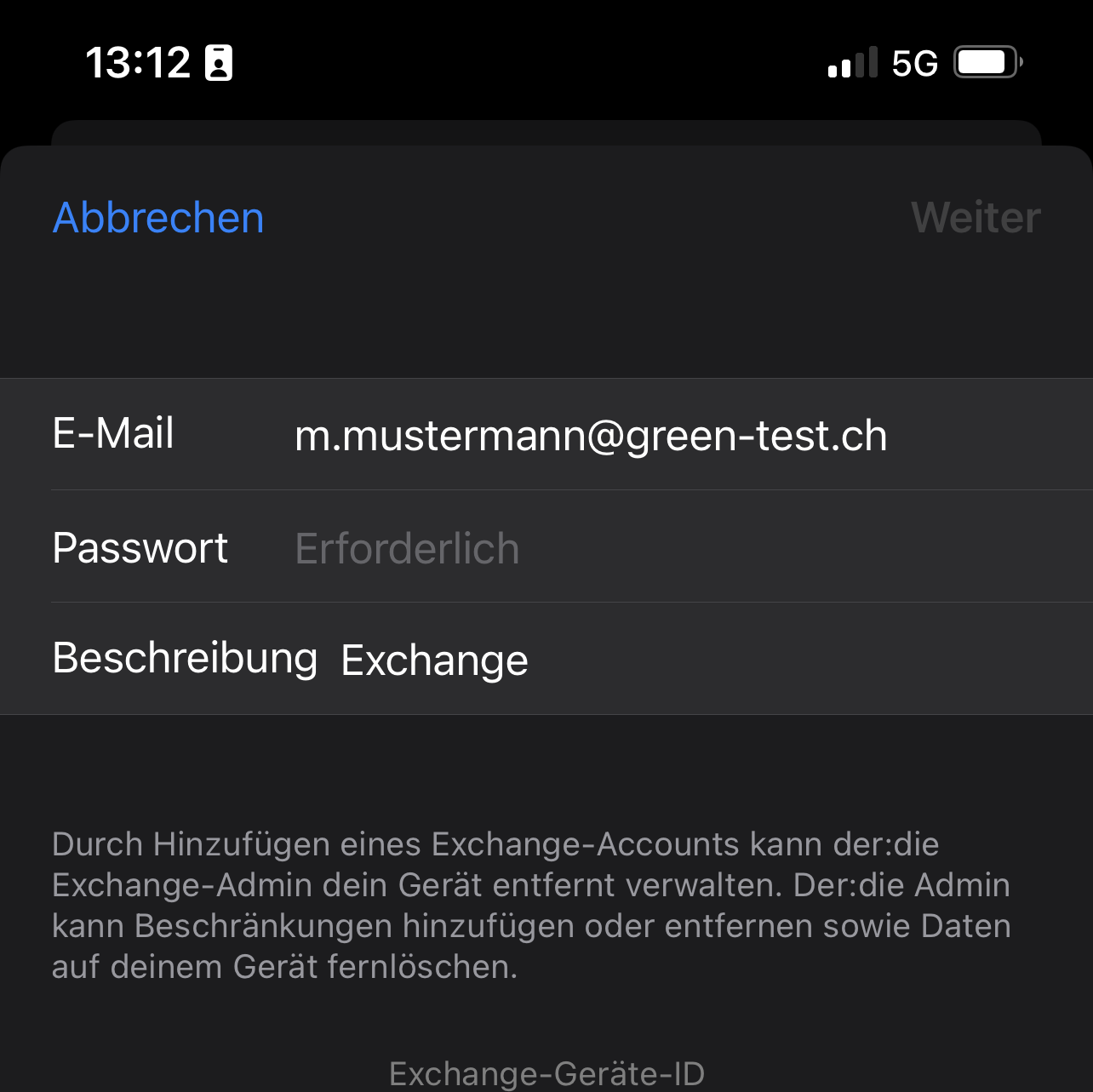
8. Tragen Sie folgende Daten ein:
- Passwort: Ihr Hosted Exchange E-Mail Passwort
Bestätigen Sie Ihre Eingabe mit Weiter.
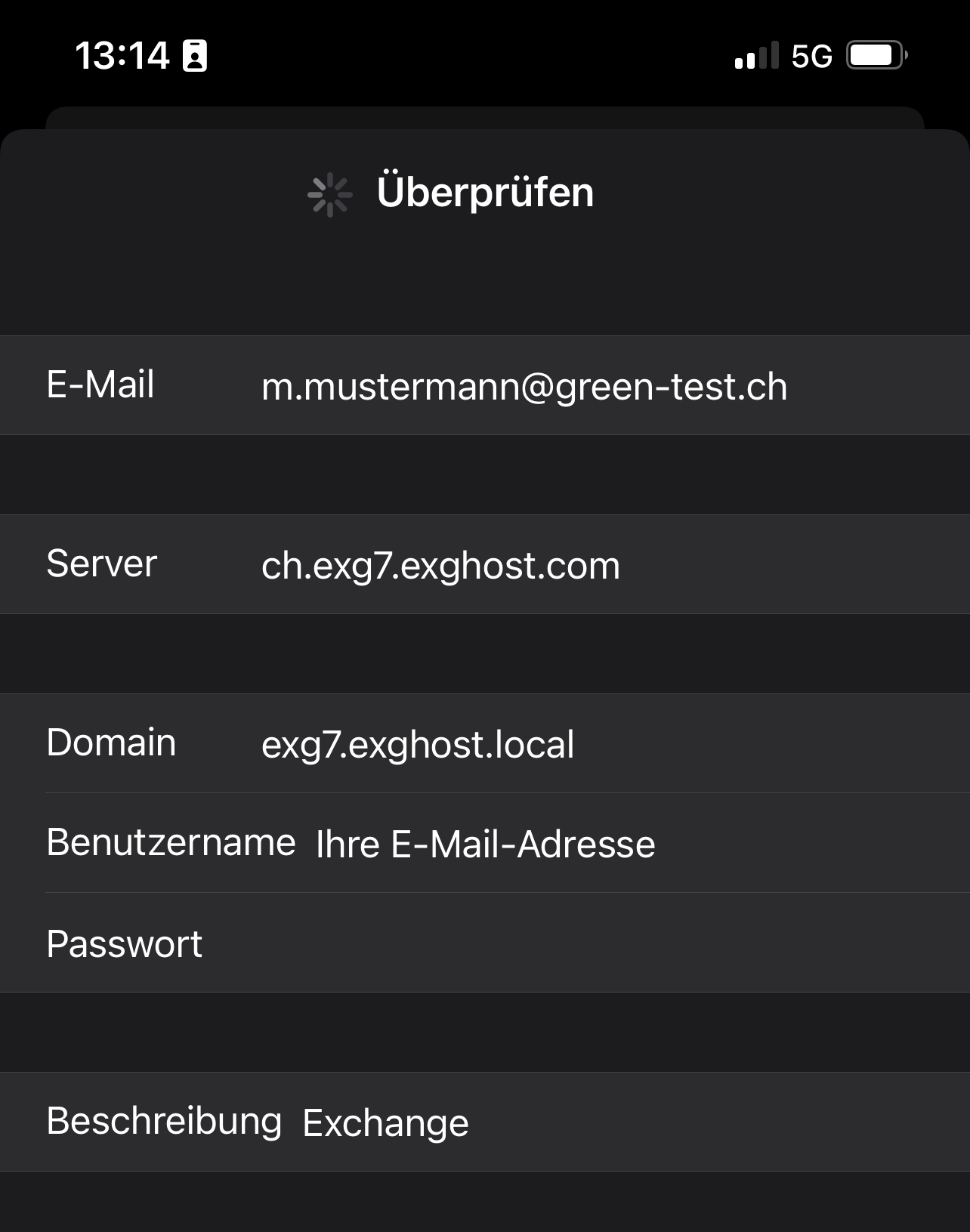
9. Tragen Sie folgende Daten ein:
- E-Mail: Ihre Hosted Exchange E-Mail-Adresse
- Server: ch.exg7.exghost.com
- Domain: exg7.exghost.local
- Benutzername: Ihre Hosted Exchange E-Mail-Adresse
- Passwort: Ihr Hosted Exchange E-Mail Passwort
- Beschreibung: Hier können Sie Ihren Account benennen.
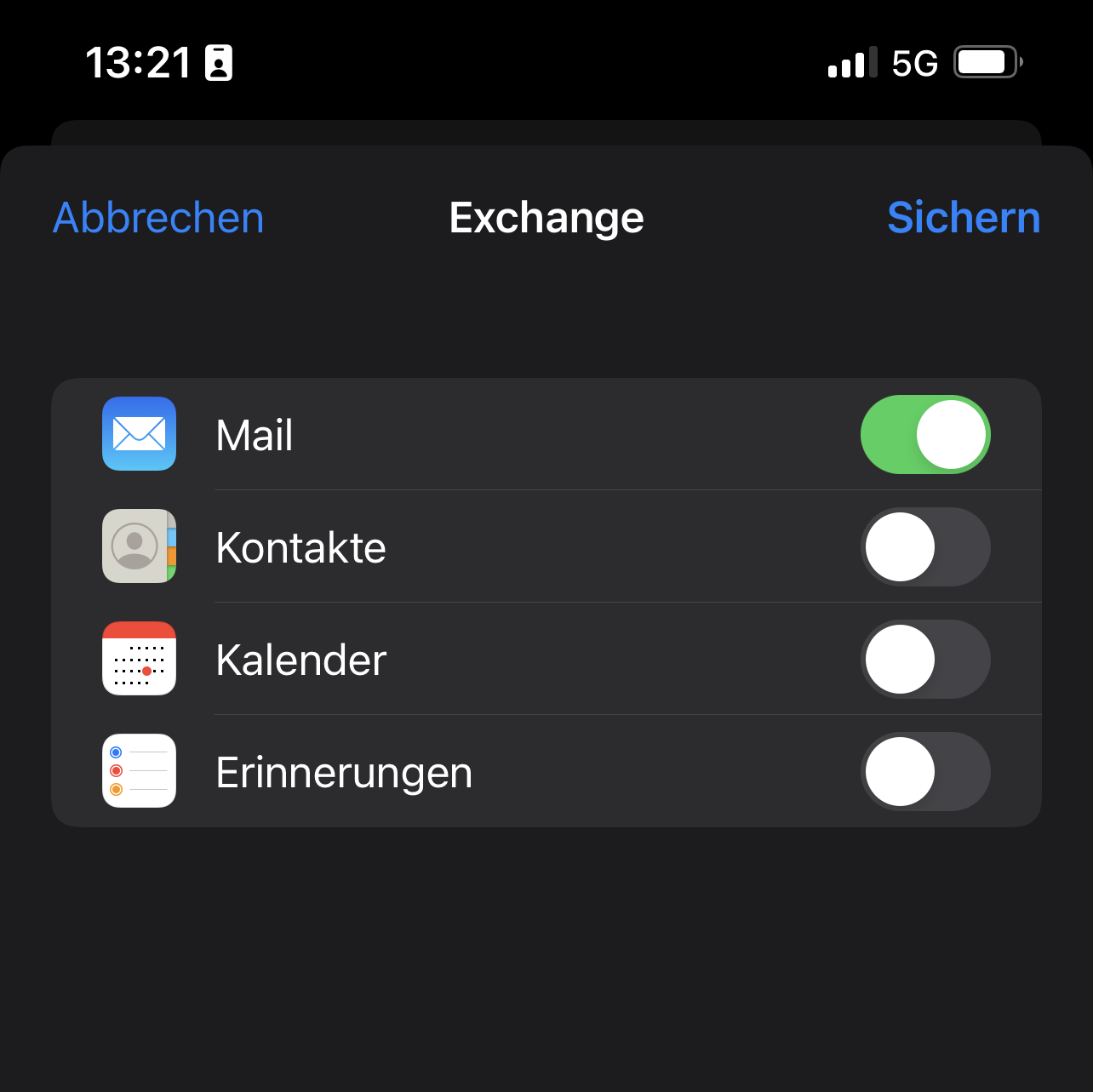
10. Wählen Sie aus, ob Sie zusätzlich zu Ihren E-Mails auch Kontakte, Kalendereinträge und Erinnerungen synchronisieren möchten. Um die Synchronisation zu aktivieren, setzen Sie das Häkchen auf grün.
Bestätigen Sie Ihre Auswahl und schliessen Sie die Einrichtung Ihres Exchange Accounts mit Sichern ab.